تغيير خلفية الصورة بالذكاء الاصطناعي — مغير خلفية مجاني

أزل واستبدل أي خلفية صورة في ثوانٍ

Upload a Photo

Drag and drop or click to select

Maximum file size: 50MB

Or upload from URL
Or try with a sample image

Young man with glasses outdoor — sample photo to change image background with AI Smiling man portrait — try AI background changer free online Professional headshot — remove and replace background with AI Woman city portrait — change image background online free with AI

Change Image Background AI

Remove and replace your photo's background in seconds

  • AI removes the background in one click
  • Solid color, upload, presets, or Pexels search
  • Live preview as you pick a new background
  • Download in PNG, JPG, or WebP no watermark
  • Runs 100% in your browser photos stay on your device
Removing background
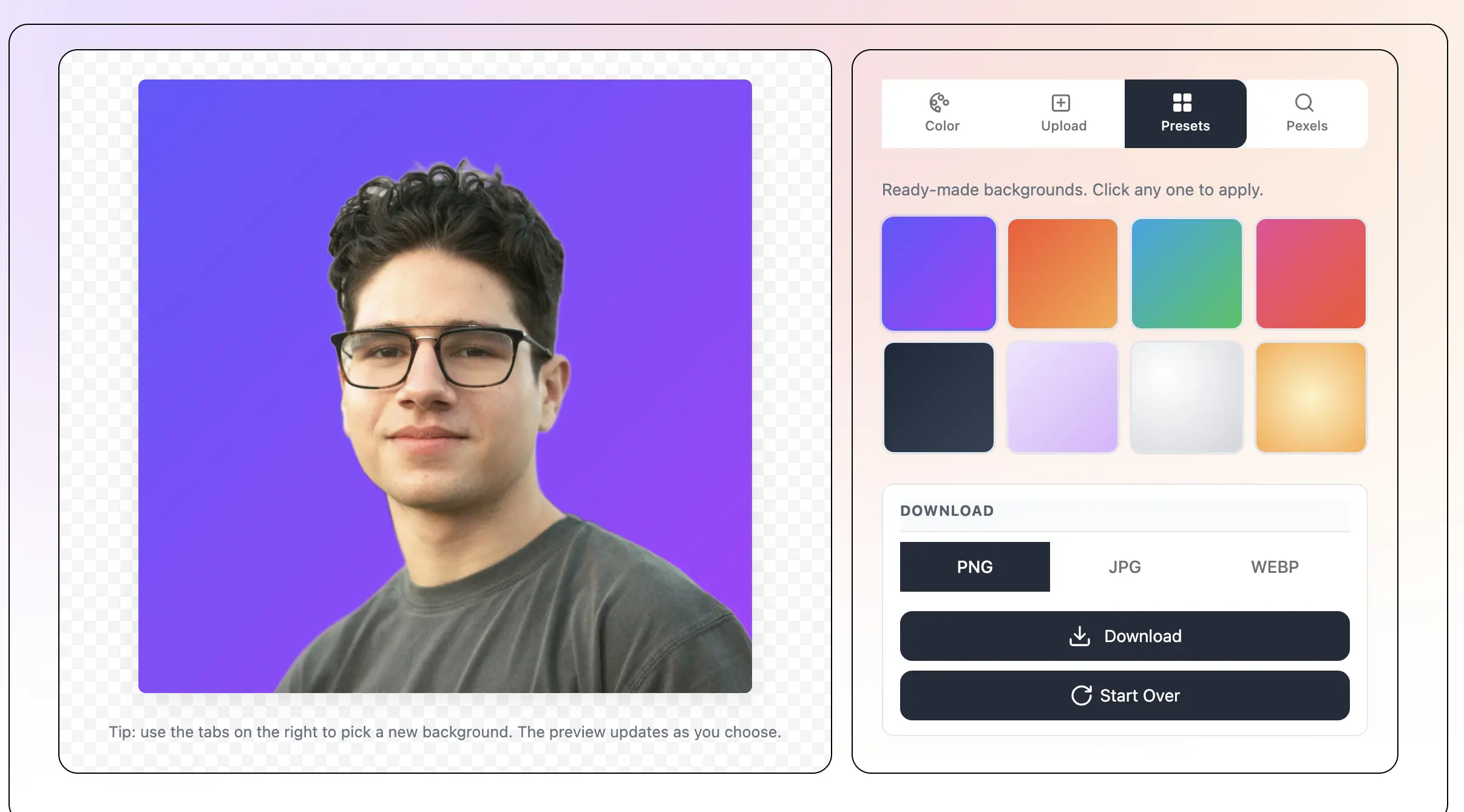
Foreground subject with background removed

Tip: use the tabs on the right to pick a new background. The preview updates as you choose.

DOWNLOAD

كيفية تغيير خلفية الصورة بالذكاء الاصطناعي — خطوة بخطوة

1

ارفع صورتك

اسحب وأفلت ملف JPEG أو PNG أو WebP، أو انقر للتصفح. يبدأ الذكاء الاصطناعي بالعمل في اللحظة التي تُحمل فيها صورتك. كل شيء يعمل في متصفحك — لا يُرسل أي بيانات إلى خادم.

2

دع الذكاء الاصطناعي يزيل الخلفية

يجد الذكاء الاصطناعي الموضوع الرئيسي ويقص الخلفية فوراً. سترى الموضوع على خلفية شفافة في المعاينة. يستغرق هذا بضع ثوانٍ فقط لمعظم الصور.

3

اختر خلفية جديدة

اختر أحد الخيارات الأربعة. Color: اختر أي لون تريده. Upload: استخدم صورتك الخاصة كخلفية جديدة. Presets: اختر من الخلفيات الجاهزة. Pexels: ابحث في ملايين الصور المجانية وانقر على أي نتيجة لتطبيقها.

4

نزّل صورتك الجديدة

بمجرد أن تعجبك النتيجة، انقر Download. اختر PNG أو JPG أو WebP. اضبط الجودة إذا أردت. يُحفظ الملف على جهازك بدون علامة مائية، جاهز لوسائل التواصل الاجتماعي أو الإعلانات أو عمل العملاء.

ما هو تغيير خلفية الصورة بالذكاء الاصطناعي؟

غيّر خلفية أي صورة بالذكاء الاصطناعي — مجاناً، مباشرة في متصفحك. ارفع صورة، ودع الذكاء الاصطناعي يزيل الخلفية القديمة بنقرة واحدة، ثم اختر واحدة جديدة. اختر لوناً صلباً، ارفع صورتك الخاصة، استخدم إعداداً مسبقاً جاهزاً، أو ابحث في Pexels عن الخلفية المثالية. بدون تسجيل، بدون علامة مائية، وصورك لا تغادر جهازك أبداً. يعمل على الهواتف والأجهزة اللوحية وأجهزة الكمبيوتر.

تغيير خلفية الصورة بالذكاء الاصطناعي — واجهة أداة مغير الخلفية عبر الإنترنت المجانية
يزيل الذكاء الاصطناعي الخلفية بنقرة واحدة - text behind image feature

يزيل الذكاء الاصطناعي الخلفية بنقرة واحدة

ارفع أي صورة ويجد الذكاء الاصطناعي الموضوع ويزيل الخلفية فوراً. يعمل مع الأشخاص والمنتجات والحيوانات والأشياء. بدون تحديد يدوي أو تتبع أو مهارات Photoshop.

أربع طرق لتعيين خلفية جديدة - text behind image feature

أربع طرق لتعيين خلفية جديدة

اختر أي لون صلب من منتقي الألوان أو الرقائق المحددة مسبقاً. ارفع صورتك الخاصة كخلفية جديدة. اختر من الخلفيات الجاهزة التي نرسلها مع الأداة. أو ابحث في Pexels عن ملايين الصور عالية الجودة والمجانية.

بحث Pexels المدمج - text behind image feature

بحث Pexels المدمج

اكتب أي كلمة — شاطئ، مدينة، استوديو، غابة، غروب الشمس — وشاهد النتائج المباشرة من Pexels. انقر على أي صورة مصغرة لتطبيقها كخلفية جديدة فوراً. جميع صور Pexels مجانية للاستخدام للمشاريع الشخصية والتجارية.

معاينة مباشرة أثناء الاختيار - text behind image feature

معاينة مباشرة أثناء الاختيار

تتحدث المعاينة في اللحظة التي تغير فيها اللون، أو ترفع صورة جديدة، أو تختار نتيجة Pexels. ترى المظهر النهائي فوراً حتى تتمكن من مقارنة الخلفيات واختيار الأفضل.

تنزيل بصيغة PNG أو JPG أو WebP - text behind image feature

تنزيل بصيغة PNG أو JPG أو WebP

احفظ صورتك النهائية بالصيغة المفضلة لديك. اختر PNG إذا كنت تريد خلفية شفافة. حدد الجودة لـJPG وWebP. تُحفظ الصورة على جهازك بدون علامة مائية.

100% مجاني وخاص - text behind image feature

100% مجاني وخاص

كل ميزة مجانية — بدون تسجيل، بدون اشتراك، بدون علامة مائية. تعمل كل معالجة الذكاء الاصطناعي داخل متصفحك، لذا لا تُرفع صورك إلى خادم.

Frequently asked questions

يشغل الذكاء الاصطناعي نموذج التعلم الآلي مباشرة في متصفحك. ينظر إلى الصورة ويفصل الموضوع الرئيسي عن الخلفية. يعني هذا عدم الرفع إلى خادم — تبقى صورتك خاصة على جهازك.

الصور التي يبرز فيها الموضوع بوضوح عن الخلفية تعطي أفضل النتائج. تعمل البورتريهات ولقطات المنتجات وصور الحيوانات على خلفيات بسيطة بشكل رائع. تعمل الصور ذات الخلفيات المعقدة جداً أيضاً ولكن قد تكون الحافة أقل حدة.

نعم. في تبويب Upload، انقر 'Choose Image' واختر أي صورة من جهازك. تصبح الخلفية الجديدة فوراً.

اكتب أي كلمة في مربع البحث ونحن نجلب الصور المطابقة من Pexels. انقر على أي صورة مصغرة لتطبيقها كخلفية جديدة. جميع صور Pexels مجانية للاستخدام، بما في ذلك للمشاريع التجارية.

لا. كل ميزة مجانية بدون حاجة لحساب. لا توجد علامات مائية ولا حدود استخدام.

نعم. تعمل الأداة في أي متصفح حديث على iPhone وAndroid والأجهزة اللوحية. ارفع من ألبوم الكاميرا، اختر خلفية جديدة على الشاشة التي تعمل باللمس، واحفظ الصورة النهائية على جهازك.

نعم. أنت تملك الصور التي تنشئها. استخدمها لوسائل التواصل الاجتماعي والإعلانات والتجارة الإلكترونية أو عمل العملاء دون نسبة مطلوبة.

لا. يعمل الذكاء الاصطناعي داخل متصفحك وصورتك لا تغادر جهازك أبداً. تُبث نتائج Pexels كصور مصغرة ولكن صورتك الخاصة تبقى محلية.

ما هو 'تغيير خلفية الصورة بالذكاء الاصطناعي'؟

تغيير خلفية الصورة بالذكاء الاصطناعي هو أداة تزيل الخلفية الحالية من أي صورة وتتيح لك وضع واحدة جديدة مكانها. يعني جزء 'الذكاء الاصطناعي' أن برنامج الكمبيوتر يقوم بالعمل الصعب لاختيار الموضوع من الخلفية — وهو شيء كان يستغرق الكثير من العمل اليدوي في Photoshop أو GIMP.

ليس عليك الرسم حول الشخص أو الكائن. ينظر الذكاء الاصطناعي إلى الصورة، يكتشف الموضوع الرئيسي، ويقص حوله في ثوانٍ. ثم يمكنك اختيار أي خلفية جديدة تحبها — لون أو صورتك الخاصة أو خيار جاهز أو شيء من مكتبة Pexels الضخمة.

هذه واحدة من أسرع الطرق لجعل لقطات المنتجات بارزة، أو وضع شخص في مشهد جديد، أو إنشاء صور ملف شخصي ممتعة، أو بناء إعلانات تبدو احترافية، أو تنظيف الصور لقوائم التجارة الإلكترونية.

أربع طرق لتعيين خلفية جديدة

تمنحك الأداة أربعة خيارات للخلفية حتى تتمكن من اختيار الذي يناسب مشروعك:

  • Color: اختر أي لون من منتقي الألوان أو إحدى رقائق الألوان المحددة مسبقاً. رائع لتصوير المنتجات وصور الملف الشخصي والتصاميم البسيطة والنظيفة.
  • Upload: استخدم أي صورة على جهازك كخلفية جديدة. رائع لوضع شخص في صورة عائلية أو مشهد عطلة أو خلفية مخزن.
  • Presets: اختر من مجموعة صغيرة من الخلفيات الجاهزة — تدرجات ناعمة وإعدادات استوديو ومشاهد بسيطة — نرسلها مع الأداة.
  • Pexels: ابحث في ملايين صور المخزون المجانية واختر واحدة كخلفيتك. اكتب أي كلمة (شاطئ، مدينة، غابة، صالة ألعاب رياضية، مكتب) وتصفح النتائج المباشرة.

طرق شائعة لاستخدام هذه الأداة

يستخدم الناس مغيرات الخلفية بالذكاء الاصطناعي لكثير من المشاريع اليومية والإبداعية:

  • تحويل الصور العادية إلى لقطات منتجات نظيفة لقوائم Amazon أو Etsy أو Shopify
  • تغيير صورة مكتب عادية إلى صورة ملف شخصي LinkedIn ذات علامة تجارية
  • نقل شخص من خلفية مملة إلى مشهد خارجي مذهل
  • إنشاء رسومات وسائل تواصل اجتماعي متطابقة بنفس الخلفية عبر العديد من المنشورات
  • إنشاء صور ملف شخصي ممتعة بخلفيات ملونة أو موضوعية
  • تحضير صور بأسلوب جواز السفر بخلفية بيضاء أو زرقاء صلبة
  • بناء مبدعات إعلانية حيث يبقى الموضوع حاداً ولكن تتغير الخلفية لتناسب الحملة

تغيير الخلفية بالذكاء الاصطناعي مقابل التحرير اليدوي

إزالة الخلفية يدوياً في Photoshop يمكن أن تستغرق من 5 إلى 30 دقيقة لكل صورة، خاصة إذا كان للموضوع شعر ناعم أو حواف معقدة. يقوم الذكاء الاصطناعي بذلك في ثوانٍ قليلة وغالباً ما يحصل على حواف نظيفة بنفس القدر.

لا تزال أدوات التحرير اليدوي مثل GIMP وPhotoshop لها مكانتها — للصور الصعبة جداً، يمكن للخبير التفوق على أي ذكاء اصطناعي. لكن لـ95% من الصور اليومية (البورتريهات والمنتجات والحيوانات الأليفة والطعام والسيارات) يمنحك الذكاء الاصطناعي نتائج تبدو جيدة بنفس القدر في جزء من الوقت.

الفرق الكبير الآخر: تعمل هذه الأداة 100% في متصفحك. لا يوجد برنامج للتثبيت ولا حساب لإنشائه ولا تحميل صور للقلق بشأنه. كل شيء يحدث على جهازك.

نصائح للحصول على أفضل النتائج

يمكن أن تؤدي التغييرات الصغيرة في صورة المصدر إلى نتائج نهائية أفضل بكثير:

  • استخدم صوراً يبرز فيها الموضوع بوضوح عن الخلفية — تساعد الإضاءة المتساوية على الموضوع الذكاء الاصطناعي في العثور على حوافه.
  • الصور ذات الخلفيات البسيطة (استوديو، جدار، سماء) تعطي أنظف القصاصات.
  • للبورتريهات، احذر من الشعر المتناثر — يبذل الذكاء الاصطناعي قصارى جهده، لكن الشعر الرقيق جداً على خلفية مزدحمة هو الحالة الأصعب.
  • عند اختيار خلفية جديدة، حاول مطابقة اتجاه الإضاءة. يبدو الموضوع المضاء من اليسار طبيعياً على خلفية أكثر إشراقاً من اليسار أيضاً.
  • لصور المنتجات، غالباً ما يبدو التدرج الناعم أو الخلفية البيضاء الصلبة أكثر احترافية من صورة مزدحمة.
  • نزّل PNG إذا أردت الاحتفاظ بالخلفية الشفافة للاستخدام في أداة أخرى. نزّل JPG لأصغر حجم ملف عندما تكون الخلفية النهائية غير شفافة.

Recent Posts

🔖

Save TextBehindImg

Press Ctrl+D (or ⌘D on Mac) to bookmark and come back anytime it's free forever.