bildhintergrund mit ki ändern – kostenloser hintergrund-wechsler

Entferne und ersetze jeden bildhintergrund in sekunden

Upload a Photo

Drag and drop or click to select

Maximum file size: 50MB

Or upload from URL
Or try with a sample image

Young man with glasses outdoor — sample photo to change image background with AI Smiling man portrait — try AI background changer free online Professional headshot — remove and replace background with AI Woman city portrait — change image background online free with AI

Change Image Background AI

Remove and replace your photo's background in seconds

  • AI removes the background in one click
  • Solid color, upload, presets, or Pexels search
  • Live preview as you pick a new background
  • Download in PNG, JPG, or WebP no watermark
  • Runs 100% in your browser photos stay on your device
Removing background
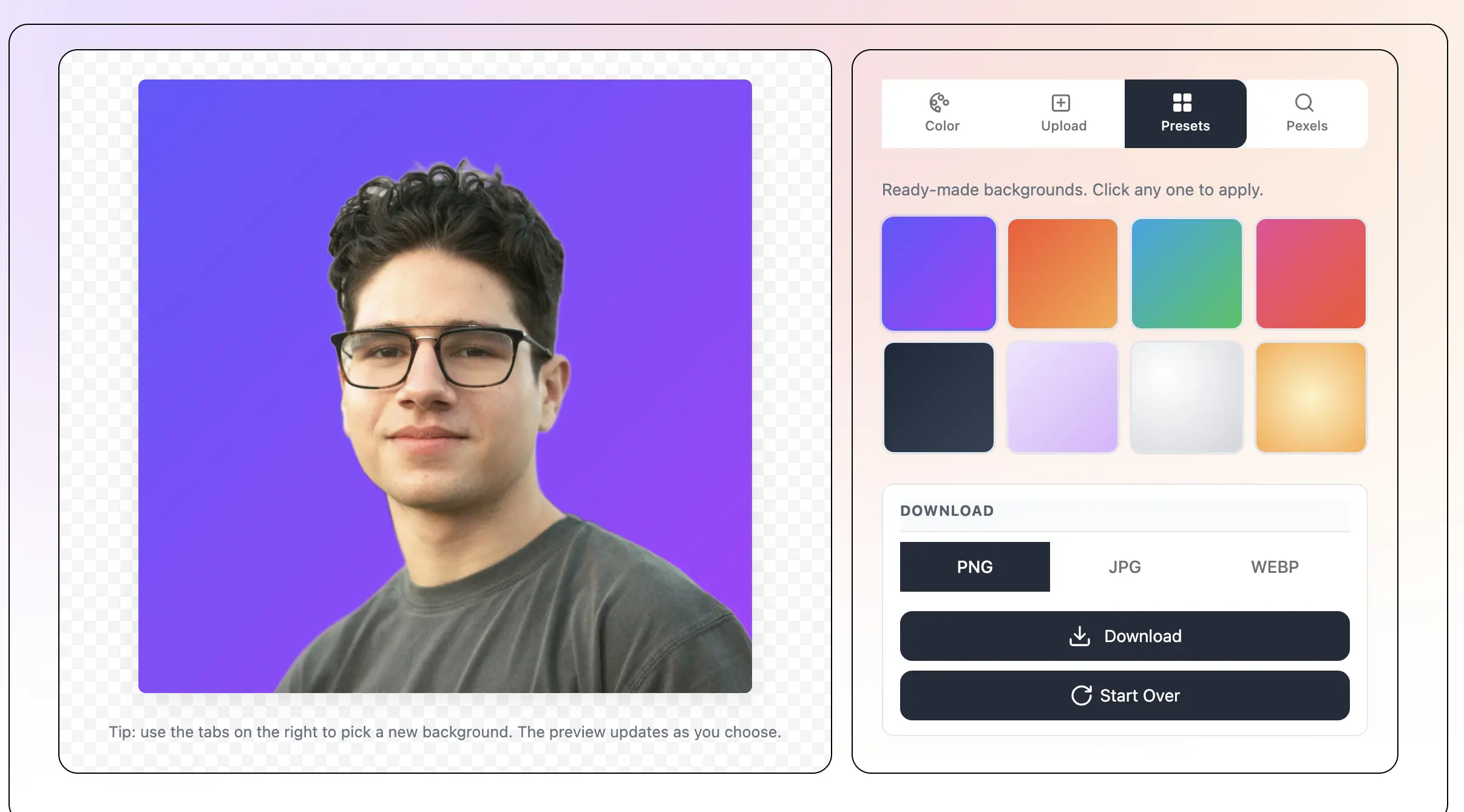
Foreground subject with background removed

Tip: use the tabs on the right to pick a new background. The preview updates as you choose.

DOWNLOAD

So änderst du den Bildhintergrund mit KI – Schritt für Schritt

1

Lade dein Foto hoch

Ziehe eine JPEG-, PNG- oder WebP-Datei hinein oder klicke zum Durchsuchen. Die KI beginnt in dem Moment zu arbeiten, in dem dein Foto geladen ist. Alles läuft in deinem Browser – keine Daten werden an einen Server gesendet.

2

Lass die KI den Hintergrund entfernen

Die KI findet das Hauptmotiv und schneidet den Hintergrund sofort aus. Du siehst das Motiv auf einem transparenten Hintergrund in der Vorschau. Das dauert für die meisten Fotos nur wenige Sekunden.

3

Wähle einen neuen Hintergrund

Wähle eine von vier Optionen. Color: wähle jede gewünschte Farbe. Upload: verwende dein eigenes Bild als neuen Hintergrund. Presets: wähle aus vorgefertigten Hintergründen. Pexels: durchsuche Millionen kostenloser Fotos und klicke auf ein beliebiges Ergebnis, um es anzuwenden.

4

Lade dein neues Bild herunter

Sobald dir das Ergebnis gefällt, klicke auf Download. Wähle PNG, JPG oder WebP. Passe die Qualität an, wenn du willst. Die Datei wird auf deinem Gerät ohne Wasserzeichen gespeichert, bereit für Social Media, Anzeigen oder Kundenarbeit.

Was ist Bildhintergrund mit KI ändern?

Ändere den Hintergrund jedes Fotos mit KI – kostenlos, direkt in deinem Browser. Lade ein Bild hoch, lasse die KI den alten Hintergrund mit einem Klick entfernen, dann wähle einen neuen. Wähle eine einfarbige Farbe, lade dein eigenes Foto hoch, verwende eine vorgefertigte Vorlage oder suche Pexels nach dem perfekten Hintergrund. Keine Anmeldung, kein Wasserzeichen und deine Fotos verlassen nie dein Gerät. Funktioniert auf Telefonen, Tablets und Computern.

Bildhintergrund mit KI ändern – kostenlose Online-Hintergrund-Wechsler-Tool-Oberfläche
Die KI entfernt den Hintergrund mit einem Klick - text behind image feature

Die KI entfernt den Hintergrund mit einem Klick

Lade jedes Foto hoch und die KI findet das Motiv und entfernt den Hintergrund sofort. Sie funktioniert mit Menschen, Produkten, Tieren und Objekten. Keine manuelle Auswahl, kein Nachzeichnen, keine Photoshop-Fähigkeiten nötig.

Vier Wege, einen neuen Hintergrund zu setzen - text behind image feature

Vier Wege, einen neuen Hintergrund zu setzen

Wähle eine beliebige einfarbige Farbe aus einem Farbwähler oder aus voreingestellten Chips. Lade dein eigenes Bild als neuen Hintergrund hoch. Wähle aus vorgefertigten Hintergründen, die wir mit dem Tool liefern. Oder suche Pexels nach Millionen kostenloser, hochwertiger Fotos.

Integrierte Pexels-Suche - text behind image feature

Integrierte Pexels-Suche

Tippe jedes Wort – Strand, Stadt, Studio, Wald, Sonnenuntergang – und sieh Live-Ergebnisse von Pexels. Klicke auf eine beliebige Miniaturansicht, um sie sofort als neuen Hintergrund anzuwenden. Alle Pexels-Fotos sind für persönliche und kommerzielle Projekte kostenlos nutzbar.

Live-Vorschau beim Wählen - text behind image feature

Live-Vorschau beim Wählen

Die Vorschau aktualisiert sich in dem Moment, in dem du die Farbe änderst, ein neues Foto hochlädst oder ein Pexels-Ergebnis auswählst. Du siehst sofort das endgültige Aussehen, sodass du Hintergründe vergleichen und den besten auswählen kannst.

Herunterladen in PNG, JPG oder WebP - text behind image feature

Herunterladen in PNG, JPG oder WebP

Speichere dein endgültiges Bild in deinem bevorzugten Format. Wähle PNG, wenn du einen transparenten Hintergrund willst. Setze die Qualität für JPG und WebP. Das Bild wird auf deinem Gerät ohne Wasserzeichen gespeichert.

100% kostenlos und privat - text behind image feature

100% kostenlos und privat

Jede Funktion ist kostenlos – keine Anmeldung, kein Abo, kein Wasserzeichen. Die gesamte KI-Verarbeitung läuft in deinem Browser, sodass deine Fotos nie auf einen Server hochgeladen werden.

Frequently asked questions

Die KI führt ein Machine-Learning-Modell direkt in deinem Browser aus. Sie schaut sich das Foto an und trennt das Hauptmotiv vom Hintergrund. Das bedeutet keinen Server-Upload – dein Foto bleibt privat auf deinem Gerät.

Fotos, bei denen das Motiv deutlich vom Hintergrund absticht, geben die besten Ergebnisse. Porträts, Produktaufnahmen und Tierfotos auf einfachen Hintergründen funktionieren hervorragend. Fotos mit sehr komplexen Hintergründen funktionieren auch, aber die Kante kann weniger scharf sein.

Ja. Im Upload-Tab klicke auf 'Choose Image' und wähle ein beliebiges Foto von deinem Gerät. Es wird sofort der neue Hintergrund.

Tippe ein beliebiges Wort in das Suchfeld und wir holen passende Fotos von Pexels. Klicke auf eine beliebige Miniaturansicht, um sie als neuen Hintergrund anzuwenden. Alle Pexels-Fotos sind kostenlos nutzbar, auch für kommerzielle Projekte.

Nein. Jede Funktion ist kostenlos, kein Konto erforderlich. Es gibt keine Wasserzeichen und keine Nutzungslimits.

Ja. Das Tool funktioniert in jedem modernen Browser auf iPhone, Android und Tablets. Lade von deiner Kamerarolle hoch, wähle einen neuen Hintergrund auf dem Touchscreen und speichere das fertige Bild auf deinem Gerät.

Ja. Dir gehören die Bilder, die du erstellst. Nutze sie für Social Media, Anzeigen, E-Commerce oder Kundenarbeit ohne erforderliche Attribution.

Nein. Die KI läuft in deinem Browser und dein Foto verlässt nie dein Gerät. Pexels-Ergebnisse werden als Bild-Miniaturansichten gestreamt, aber dein eigenes Foto bleibt lokal.

Was ist 'Bildhintergrund mit KI ändern'?

Bildhintergrund mit KI ändern ist ein Tool, das den aktuellen Hintergrund von jedem Foto entfernt und dich einen neuen an seinem Platz setzen lässt. Der 'KI'-Teil bedeutet, dass ein Computerprogramm die harte Arbeit macht, das Motiv aus dem Hintergrund zu wählen – etwas, das früher viel manuelle Arbeit in Photoshop oder GIMP erforderte.

Du musst nicht um die Person oder das Objekt zeichnen. Die KI schaut sich das Foto an, erkennt das Hauptmotiv und schneidet in Sekunden darum herum. Dann kannst du einen beliebigen neuen Hintergrund wählen – eine Farbe, ein eigenes Foto, eine vorgefertigte Wahl oder etwas aus der riesigen Pexels-Bibliothek.

Das ist einer der schnellsten Wege, Produktaufnahmen hervorzuheben, eine Person in eine neue Szene zu setzen, lustige Profilbilder zu erstellen, professionell aussehende Anzeigen zu bauen oder Fotos für E-Commerce-Listings zu säubern.

Vier Wege, einen neuen Hintergrund zu setzen

Das Tool gibt dir vier Hintergrundoptionen, damit du die wählen kannst, die zu deinem Projekt passt:

  • Color: wähle eine Farbe aus einem Farbwähler oder einem der voreingestellten Farbchips. Ideal für Produktfotografie, Profilbilder und einfache, saubere Designs.
  • Upload: verwende jedes Bild auf deinem Gerät als neuen Hintergrund. Ideal, um eine Person in ein Familienfoto, eine Urlaubsszene oder einen Stock-Backdrop zu setzen.
  • Presets: wähle aus einem kleinen Set vorgefertigter Hintergründe – weiche Verläufe, Studio-Setups und einfache Szenen – die wir mit dem Tool liefern.
  • Pexels: durchsuche Millionen kostenloser Stock-Fotos und wähle eins als deinen Hintergrund. Tippe jedes Wort (Strand, Stadt, Wald, Fitnessstudio, Büro) und durchsuche die Live-Ergebnisse.

Häufige Wege, dieses Tool zu nutzen

Menschen nutzen KI-Hintergrund-Wechsler für viele alltägliche und kreative Projekte:

  • Verwandle lässige Fotos in saubere Produktaufnahmen für Amazon-, Etsy- oder Shopify-Listings
  • Ändere ein einfaches Büro-Headshot in ein markenbezogenes LinkedIn-Profilbild
  • Verschiebe eine Person von einem langweiligen Hintergrund in eine atemberaubende Außenszene
  • Erstelle passende Social-Media-Grafiken mit dem gleichen Hintergrund in vielen Beiträgen
  • Erstelle lustige Profilbilder mit bunten oder thematischen Hintergründen
  • Bereite Passfotos mit einem einfarbigen weißen oder blauen Hintergrund vor
  • Baue Werbekreative, bei denen das Motiv scharf bleibt, aber der Hintergrund sich an die Kampagne anpasst

Hintergrund mit KI ändern vs. manuelle Bearbeitung

Einen Hintergrund von Hand in Photoshop zu entfernen kann 5 bis 30 Minuten pro Foto dauern, besonders wenn das Motiv feine Haare oder komplexe Kanten hat. Die KI macht das in wenigen Sekunden und bekommt die Kanten oft genauso sauber.

Manuelle Bearbeitungstools wie GIMP und Photoshop haben immer noch ihren Platz – für sehr knifflige Fotos kann ein Experte jede KI übertreffen. Aber für 95% der alltäglichen Bilder (Porträts, Produkte, Haustiere, Essen, Autos) gibt dir die KI Ergebnisse, die genauso gut aussehen, in einem Bruchteil der Zeit.

Der andere große Unterschied: Dieses Tool läuft 100% in deinem Browser. Es gibt keine Software zu installieren, kein Konto zu erstellen und kein Foto-Upload, um den du dir Sorgen machen musst. Alles passiert auf deinem Gerät.

Tipps für die besten Ergebnisse

Kleine Änderungen an deinem Quellfoto können zu viel besseren endgültigen Ergebnissen führen:

  • Verwende Fotos, bei denen das Motiv deutlich vom Hintergrund absticht – gleichmäßige Beleuchtung am Motiv hilft der KI, seine Kanten zu finden.
  • Fotos mit einfachen Hintergründen (Studio, Wand, Himmel) geben die saubersten Ausschnitte.
  • Bei Porträts achte auf Streuhaare – die KI gibt ihr Bestes, aber sehr dünnes Haar auf einem belebten Hintergrund ist der schwierigste Fall.
  • Beim Wählen eines neuen Hintergrunds versuche, die Lichtrichtung anzupassen. Ein von links beleuchtetes Motiv sieht natürlich auf einem Hintergrund aus, der auch links heller ist.
  • Für Produktfotos sieht ein weicher Verlauf oder ein einfarbiger weißer Hintergrund oft professioneller aus als ein belebtes Foto.
  • Lade PNG herunter, wenn du den transparenten Hintergrund für die Verwendung in einem anderen Tool behalten willst. Lade JPG für die kleinste Dateigröße herunter, wenn der endgültige Hintergrund undurchsichtig ist.

Recent Posts

🔖

Save TextBehindImg

Press Ctrl+D (or ⌘D on Mac) to bookmark and come back anytime it's free forever.