ai से इमेज बैकग्राउंड बदलें — मुफ्त बैकग्राउंड चेंजर

सेकंड में किसी भी इमेज बैकग्राउंड को हटाएं और बदलें

Upload a Photo

Drag and drop or click to select

Maximum file size: 50MB

Or upload from URL
Or try with a sample image

Young man with glasses outdoor — sample photo to change image background with AI Smiling man portrait — try AI background changer free online Professional headshot — remove and replace background with AI Woman city portrait — change image background online free with AI

Change Image Background AI

Remove and replace your photo's background in seconds

  • AI removes the background in one click
  • Solid color, upload, presets, or Pexels search
  • Live preview as you pick a new background
  • Download in PNG, JPG, or WebP no watermark
  • Runs 100% in your browser photos stay on your device
Removing background
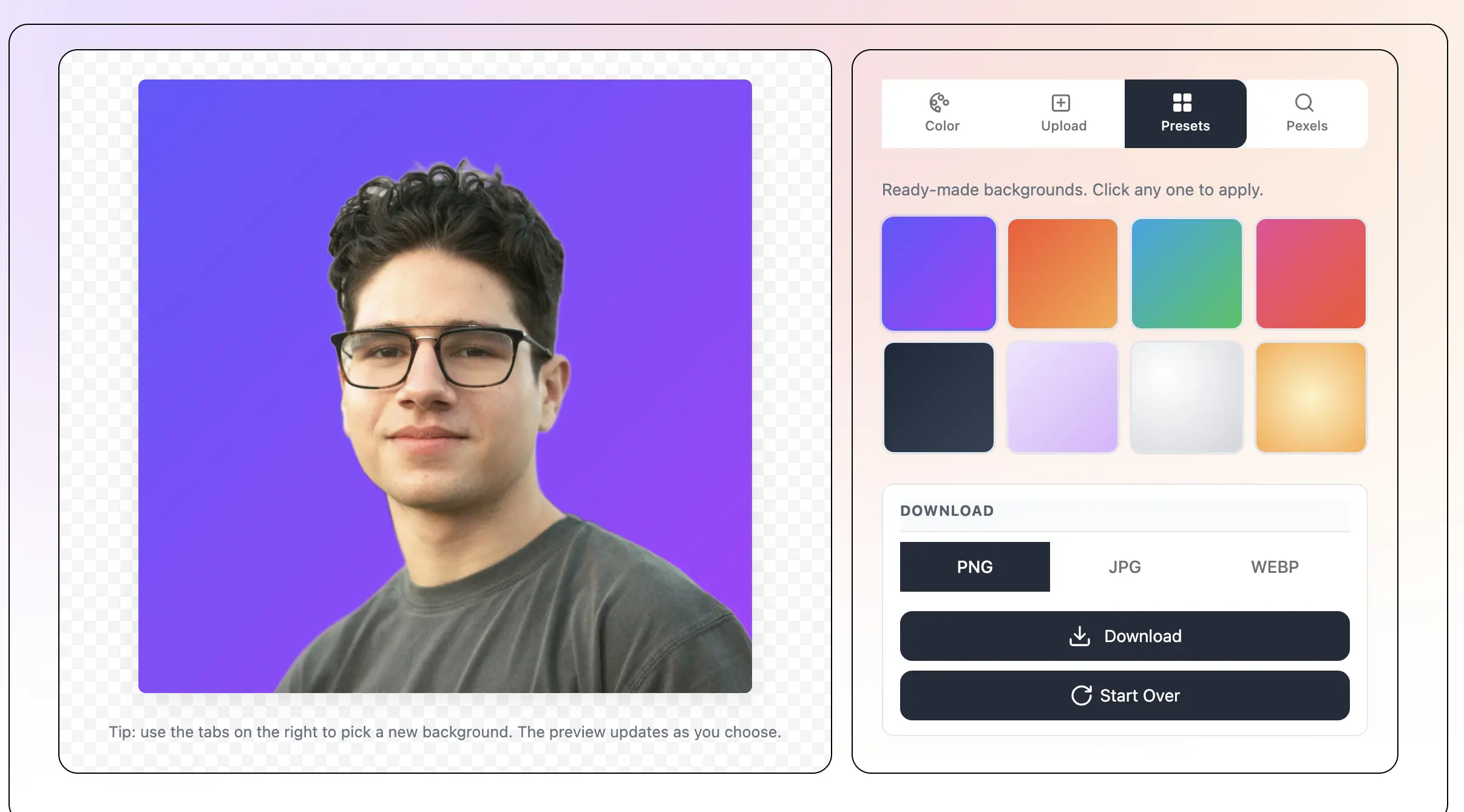
Foreground subject with background removed

Tip: use the tabs on the right to pick a new background. The preview updates as you choose.

DOWNLOAD

AI से इमेज बैकग्राउंड कैसे बदलें — स्टेप बाय स्टेप

1

अपनी फोटो अपलोड करें

JPEG, PNG या WebP फाइल ड्रैग-ड्रॉप करें, या ब्राउज़ करने के लिए क्लिक करें। फोटो लोड होते ही AI काम शुरू कर देता है। सब कुछ आपके ब्राउज़र में चलता है — सर्वर पर कोई डेटा नहीं भेजा जाता।

2

AI को बैकग्राउंड हटाने दें

AI मुख्य सब्जेक्ट ढूंढता है और तुरंत बैकग्राउंड काट देता है। आप प्रीव्यू में सब्जेक्ट को पारदर्शी बैकग्राउंड पर देखेंगे। ज़्यादातर फोटो के लिए यह बस कुछ सेकंड लेता है।

3

नया बैकग्राउंड चुनें

चार विकल्पों में से एक चुनें। Color: कोई भी रंग चुनें। Upload: अपनी इमेज को नए बैकग्राउंड के रूप में इस्तेमाल करें। Presets: तैयार बैकग्राउंड में से चुनें। Pexels: लाखों मुफ्त फोटो सर्च करें और किसी भी रिज़ल्ट पर क्लिक करके लगाएं।

4

अपनी नई इमेज डाउनलोड करें

नतीजा पसंद आने पर Download क्लिक करें। PNG, JPG या WebP चुनें। चाहें तो क्वालिटी एडजस्ट करें। फाइल बिना वॉटरमार्क डिवाइस पर सेव हो जाती है, सोशल मीडिया, विज्ञापन या क्लाइंट काम के लिए तैयार।

AI से इमेज बैकग्राउंड बदलें क्या है?

किसी भी फोटो का बैकग्राउंड AI से बदलें — मुफ्त में, सीधे अपने ब्राउज़र में। पिक्चर अपलोड करें, AI को एक क्लिक में पुराना बैकग्राउंड हटाने दें, फिर नया चुनें। सॉलिड कलर चुनें, अपनी फोटो अपलोड करें, तैयार प्रीसेट इस्तेमाल करें, या परफेक्ट बैकग्राउंड के लिए Pexels सर्च करें। कोई साइनअप नहीं, कोई वॉटरमार्क नहीं, और आपकी फोटो कभी डिवाइस नहीं छोड़ती। फोन, टैबलेट और कम्प्यूटर पर काम करता है।

AI से इमेज बैकग्राउंड बदलें — मुफ्त ऑनलाइन बैकग्राउंड चेंजर टूल इंटरफेस
AI एक क्लिक में बैकग्राउंड हटाता है - text behind image feature

AI एक क्लिक में बैकग्राउंड हटाता है

कोई भी फोटो अपलोड करें और AI तुरंत सब्जेक्ट ढूंढकर बैकग्राउंड हटा देता है। यह लोगों, प्रोडक्ट, जानवरों और चीज़ों के साथ काम करता है। कोई मैन्युअल सेलेक्शन नहीं, कोई ट्रेसिंग नहीं, कोई Photoshop स्किल नहीं चाहिए।

नया बैकग्राउंड सेट करने के चार तरीके - text behind image feature

नया बैकग्राउंड सेट करने के चार तरीके

कलर पिकर या प्रीसेट चिप्स से कोई भी सॉलिड कलर चुनें। नए बैकग्राउंड के रूप में अपनी इमेज अपलोड करें। टूल के साथ भेजे तैयार बैकग्राउंड में से चुनें। या मुफ्त, हाई-क्वालिटी फोटो के लाखों विकल्पों के लिए Pexels सर्च करें।

बिल्ट-इन Pexels सर्च - text behind image feature

बिल्ट-इन Pexels सर्च

कोई भी शब्द टाइप करें — बीच, शहर, स्टूडियो, जंगल, सूर्यास्त — और Pexels से लाइव नतीजे देखें। किसी भी थंबनेल पर क्लिक करके उसे तुरंत नए बैकग्राउंड के रूप में लगाएं। सभी Pexels फोटो पर्सनल और कमर्शियल प्रोजेक्ट के लिए मुफ्त इस्तेमाल की जा सकती हैं।

जैसे-जैसे चुनें लाइव प्रीव्यू - text behind image feature

जैसे-जैसे चुनें लाइव प्रीव्यू

जब भी आप कलर बदलते हैं, नई फोटो अपलोड करते हैं या Pexels रिज़ल्ट चुनते हैं, प्रीव्यू अपडेट होता है। आप फाइनल लुक तुरंत देखते हैं ताकि बैकग्राउंड की तुलना कर सकें और सबसे अच्छा चुन सकें।

PNG, JPG या WebP में डाउनलोड करें - text behind image feature

PNG, JPG या WebP में डाउनलोड करें

अपनी पसंदीदा फॉर्मेट में फाइनल इमेज सेव करें। पारदर्शी बैकग्राउंड चाहिए तो PNG चुनें। JPG और WebP के लिए क्वालिटी सेट करें। इमेज बिना वॉटरमार्क डिवाइस पर सेव हो जाती है।

100% मुफ्त और प्राइवेट - text behind image feature

100% मुफ्त और प्राइवेट

हर फीचर मुफ्त है — कोई साइनअप नहीं, कोई सब्सक्रिप्शन नहीं, कोई वॉटरमार्क नहीं। सारी AI प्रोसेसिंग आपके ब्राउज़र में चलती है, इसलिए आपकी फोटो कभी सर्वर पर अपलोड नहीं होती।

Frequently asked questions

AI आपके ब्राउज़र में सीधे मशीन-लर्निंग मॉडल चलाता है। यह फोटो देखता है और मुख्य सब्जेक्ट को बैकग्राउंड से अलग करता है। इसका मतलब कोई सर्वर अपलोड नहीं — आपकी फोटो डिवाइस पर प्राइवेट रहती है।

ऐसी फोटो जहां सब्जेक्ट बैकग्राउंड से साफ अलग दिखे सबसे अच्छा नतीजा देती हैं। प्लेन या सिंपल बैकग्राउंड पर पोर्ट्रेट, प्रोडक्ट शॉट और जानवर की फोटो शानदार काम करती हैं। बहुत कॉम्पलेक्स बैकग्राउंड वाली फोटो भी काम करती हैं पर एज कम शार्प हो सकती है।

हां। Upload टैब में 'Choose Image' क्लिक करें और डिवाइस से कोई भी फोटो चुनें। यह तुरंत नया बैकग्राउंड बन जाती है।

सर्च बॉक्स में कोई भी शब्द टाइप करें और हम Pexels से मैचिंग फोटो लाते हैं। किसी भी थंबनेल पर क्लिक करके इसे नए बैकग्राउंड के रूप में लगाएं। सभी Pexels फोटो मुफ्त इस्तेमाल के लिए हैं, कमर्शियल प्रोजेक्ट भी शामिल।

नहीं। हर फीचर अकाउंट के बिना मुफ्त है। कोई वॉटरमार्क नहीं और कोई उपयोग सीमा नहीं।

हां। टूल iPhone, Android और टैबलेट पर किसी भी आधुनिक ब्राउज़र में काम करता है। कैमरा रोल से अपलोड करें, टचस्क्रीन पर नया बैकग्राउंड चुनें, और तैयार इमेज डिवाइस पर सेव करें।

हां। आप जो भी इमेज बनाते हैं उनके मालिक आप हैं। बिना क्रेडिट की ज़रूरत के सोशल मीडिया, विज्ञापन, ई-कॉमर्स या क्लाइंट काम के लिए इस्तेमाल करें।

नहीं। AI आपके ब्राउज़र में चलता है और आपकी फोटो डिवाइस से बाहर नहीं जाती। Pexels रिज़ल्ट इमेज थंबनेल के रूप में स्ट्रीम होते हैं पर आपकी अपनी फोटो लोकल रहती है।

'AI से इमेज बैकग्राउंड बदलें' क्या है?

AI से इमेज बैकग्राउंड बदलें एक ऐसा टूल है जो किसी भी फोटो से मौजूदा बैकग्राउंड हटाता है और उसकी जगह नया लगाने देता है। 'AI' वाला हिस्सा मतलब एक कम्प्यूटर प्रोग्राम है जो बैकग्राउंड से सब्जेक्ट चुनने का कठिन काम करता है — जो पहले Photoshop या GIMP में बहुत मैन्युअल काम लेता था।

आपको व्यक्ति या चीज़ के चारों ओर खींचने की ज़रूरत नहीं। AI फोटो देखता है, मुख्य सब्जेक्ट पहचानता है, और उसके चारों ओर सेकंड में काटता है। फिर आप कोई भी नया बैकग्राउंड चुन सकते हैं — एक रंग, अपनी फोटो, तैयार विकल्प या विशाल Pexels लाइब्रेरी से कुछ।

यह प्रोडक्ट शॉट को पॉप करने, व्यक्ति को नए सीन में रखने, मज़ेदार प्रोफाइल पिक्चर बनाने, प्रोफेशनल दिखने वाले विज्ञापन बनाने, या ई-कॉमर्स लिस्टिंग के लिए फोटो साफ करने के सबसे तेज़ तरीकों में से एक है।

नया बैकग्राउंड सेट करने के चार तरीके

टूल आपको चार बैकग्राउंड विकल्प देता है ताकि आप वह चुन सकें जो आपके प्रोजेक्ट में फिट बैठे:

  • Color: कलर पिकर या प्रीसेट कलर चिप्स में से कोई भी रंग चुनें। प्रोडक्ट फोटोग्राफी, प्रोफाइल पिक्चर और सिंपल, क्लीन डिज़ाइन के लिए शानदार।
  • Upload: अपने डिवाइस पर कोई भी इमेज नए बैकग्राउंड के रूप में इस्तेमाल करें। व्यक्ति को फैमिली फोटो, वेकेशन सीन या स्टॉक बैकड्रॉप में रखने के लिए शानदार।
  • Presets: हमारे टूल के साथ भेजे तैयार बैकग्राउंड के छोटे सेट में से चुनें — सॉफ्ट ग्रेडिएंट, स्टूडियो सेटअप और सिंपल सीन।
  • Pexels: लाखों मुफ्त स्टॉक फोटो सर्च करें और एक को अपने बैकग्राउंड के रूप में चुनें। कोई भी शब्द टाइप करें (बीच, शहर, जंगल, जिम, ऑफिस) और लाइव रिज़ल्ट ब्राउज़ करें।

इस टूल को इस्तेमाल करने के आम तरीके

लोग AI बैकग्राउंड चेंजर कई रोज़मर्रा और क्रिएटिव प्रोजेक्ट के लिए इस्तेमाल करते हैं:

  • कैज़ुअल फोटो को Amazon, Etsy या Shopify लिस्टिंग के लिए क्लीन प्रोडक्ट शॉट में बदलें
  • सादे ऑफिस हेडशॉट को ब्रांडेड LinkedIn प्रोफाइल पिक्चर में बदलें
  • व्यक्ति को उबाऊ बैकग्राउंड से शानदार आउटडोर सीन में ले जाएं
  • कई पोस्ट में एक ही बैकग्राउंड के साथ मैचिंग सोशल मीडिया ग्राफिक्स बनाएं
  • रंगीन या थीम वाले बैकग्राउंड के साथ मज़ेदार प्रोफाइल पिक्चर बनाएं
  • सॉलिड सफेद या नीले बैकग्राउंड के साथ पासपोर्ट-स्टाइल फोटो तैयार करें
  • ऐसे विज्ञापन क्रिएटिव बनाएं जहां सब्जेक्ट शार्प रहे पर बैकग्राउंड कैम्पेन से फिट करने के लिए बदले

AI बैकग्राउंड बनाम मैन्युअल एडिटिंग

Photoshop में हाथ से बैकग्राउंड हटाने में हर फोटो के लिए 5 से 30 मिनट लग सकते हैं, खासकर अगर सब्जेक्ट में बारीक बाल या जटिल एज हों। AI इसे कुछ सेकंड में कर देता है और अक्सर एज वैसे ही साफ कर देता है।

GIMP और Photoshop जैसे मैन्युअल एडिटिंग टूल की अपनी जगह है — बहुत मुश्किल फोटो के लिए एक्सपर्ट किसी भी AI से बेहतर कर सकता है। पर 95% रोज़मर्रा की इमेज (पोर्ट्रेट, प्रोडक्ट, पालतू जानवर, खाना, कार) के लिए AI आपको वैसे ही अच्छे दिखने वाले नतीजे बहुत कम समय में देता है।

दूसरा बड़ा फर्क: यह टूल 100% आपके ब्राउज़र में चलता है। इंस्टॉल करने के लिए कोई सॉफ्टवेयर नहीं, बनाने के लिए कोई अकाउंट नहीं, और चिंता करने के लिए कोई फोटो अपलोड नहीं। सब कुछ आपके डिवाइस पर होता है।

बेस्ट रिज़ल्ट के लिए टिप्स

आपकी सोर्स फोटो में छोटे बदलाव बहुत बेहतर फाइनल नतीजे ला सकते हैं:

  • ऐसी फोटो इस्तेमाल करें जहां सब्जेक्ट बैकग्राउंड से साफ अलग दिखे — सब्जेक्ट पर एक समान लाइटिंग AI को उसके एज ढूंढने में मदद करती है।
  • सादे बैकग्राउंड (स्टूडियो, दीवार, आसमान) वाली फोटो सबसे क्लीन कटआउट देती हैं।
  • पोर्ट्रेट के लिए बिखरे बालों से सावधान — AI अपना बेस्ट करता है, पर व्यस्त बैकग्राउंड पर बहुत पतले बाल सबसे कठिन मामला है।
  • नया बैकग्राउंड चुनते समय लाइटिंग की दिशा मैच करने की कोशिश करें। बाईं ओर से लिट सब्जेक्ट ऐसे बैकग्राउंड पर नैचुरल दिखता है जो बाईं ओर भी ब्राइटर है।
  • प्रोडक्ट फोटो के लिए सॉफ्ट ग्रेडिएंट या सॉलिड सफेद बैकग्राउंड अक्सर व्यस्त फोटो से ज़्यादा प्रोफेशनल दिखता है।
  • किसी अन्य टूल में इस्तेमाल के लिए पारदर्शी बैकग्राउंड रखना है तो PNG डाउनलोड करें। जब फाइनल बैकग्राउंड अपारदर्शी हो तो सबसे छोटी फाइल साइज़ के लिए JPG डाउनलोड करें।

Recent Posts

🔖

Save TextBehindImg

Press Ctrl+D (or ⌘D on Mac) to bookmark and come back anytime it's free forever.