changer l'arrière-plan d'image ia — changeur d'arrière-plan gratuit

Supprimez et remplacez tout arrière-plan d'image en secondes

Upload a Photo

Drag and drop or click to select

Maximum file size: 50MB

Or upload from URL
Or try with a sample image

Young man with glasses outdoor — sample photo to change image background with AI Smiling man portrait — try AI background changer free online Professional headshot — remove and replace background with AI Woman city portrait — change image background online free with AI

Change Image Background AI

Remove and replace your photo's background in seconds

  • AI removes the background in one click
  • Solid color, upload, presets, or Pexels search
  • Live preview as you pick a new background
  • Download in PNG, JPG, or WebP no watermark
  • Runs 100% in your browser photos stay on your device
Removing background
Foreground subject with background removed

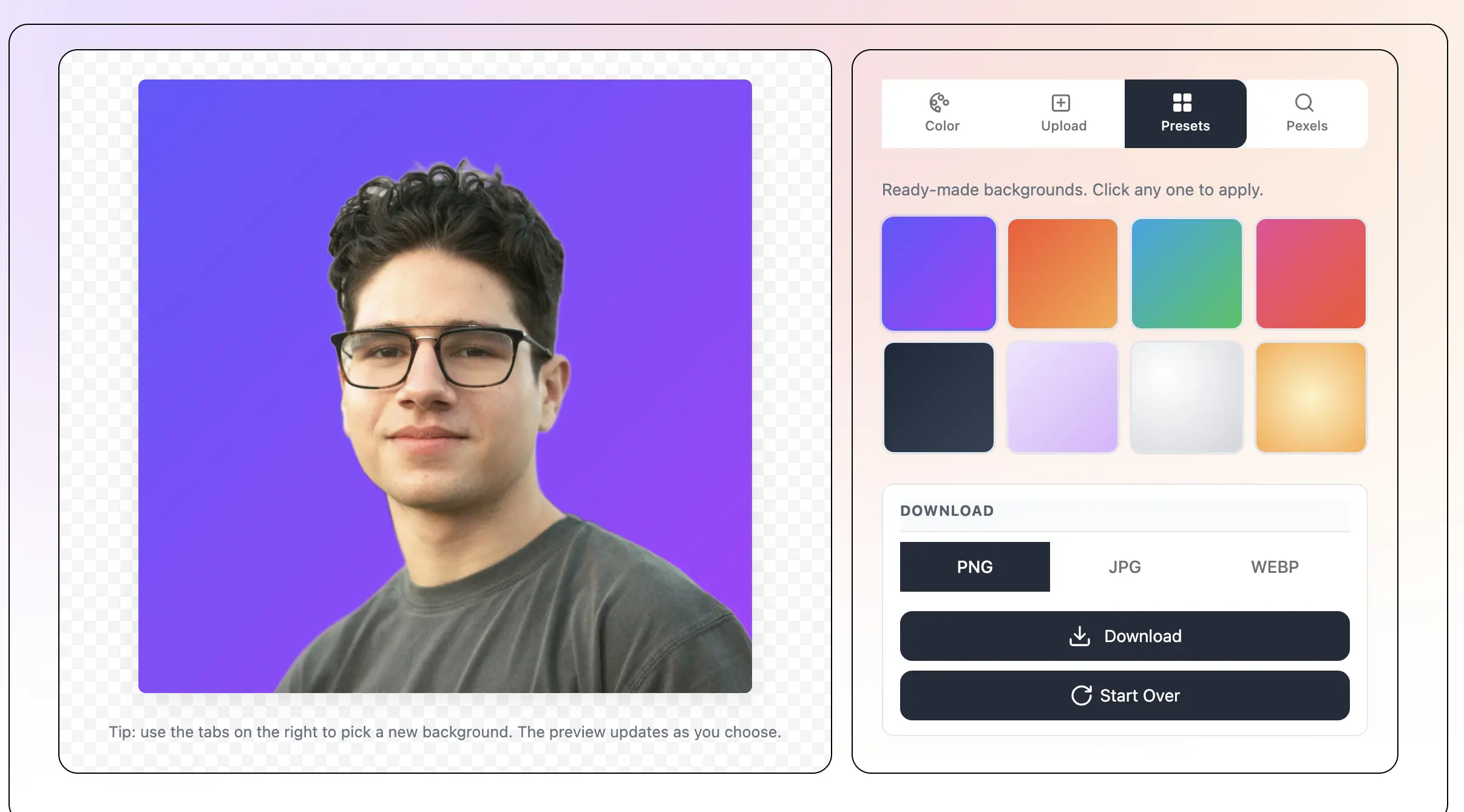
Tip: use the tabs on the right to pick a new background. The preview updates as you choose.

DOWNLOAD

Comment Changer l'Arrière-Plan d'Image avec l'IA — Étape par Étape

1

Téléversez Votre Photo

Glissez-déposez un fichier JPEG, PNG ou WebP, ou cliquez pour parcourir. L'IA commence à travailler au moment où votre photo est chargée. Tout s'exécute dans votre navigateur — aucune donnée n'est envoyée à un serveur.

2

Laissez l'IA Supprimer l'Arrière-Plan

L'IA trouve le sujet principal et découpe l'arrière-plan immédiatement. Vous verrez le sujet sur un arrière-plan transparent dans l'aperçu. Cela ne prend que quelques secondes pour la plupart des photos.

3

Choisissez un Nouvel Arrière-Plan

Choisissez l'une des quatre options. Color: choisissez n'importe quelle couleur. Upload: utilisez votre propre image comme nouvel arrière-plan. Presets: choisissez parmi les arrière-plans prêts à l'emploi. Pexels: recherchez des millions de photos gratuites et cliquez sur n'importe quel résultat pour l'appliquer.

4

Téléchargez Votre Nouvelle Image

Une fois que vous aimez le résultat, cliquez sur Download. Choisissez PNG, JPG ou WebP. Ajustez la qualité si vous le souhaitez. Le fichier s'enregistre sur votre appareil sans filigrane, prêt pour les réseaux sociaux, les publicités ou le travail client.

Qu'est-ce que Changer l'Arrière-Plan d'Image IA?

Changez l'arrière-plan de toute photo avec l'IA — gratuitement, directement dans votre navigateur. Téléversez une image, laissez l'IA supprimer l'ancien arrière-plan en un clic, puis choisissez un nouveau. Choisissez une couleur unie, téléversez votre propre photo, utilisez un préréglage prêt à l'emploi ou recherchez Pexels pour l'arrière-plan parfait. Pas d'inscription, pas de filigrane, et vos photos ne quittent jamais votre appareil. Fonctionne sur téléphones, tablettes et ordinateurs.

Changer l'arrière-plan d'image IA — interface d'outil changeur d'arrière-plan en ligne gratuit
L'IA Supprime l'Arrière-Plan en Un Clic - text behind image feature

L'IA Supprime l'Arrière-Plan en Un Clic

Téléversez n'importe quelle photo et l'IA trouve le sujet et supprime l'arrière-plan immédiatement. Elle fonctionne avec les personnes, produits, animaux et objets. Pas de sélection manuelle, pas de traçage, pas de compétences Photoshop nécessaires.

Quatre Façons de Définir un Nouvel Arrière-Plan - text behind image feature

Quatre Façons de Définir un Nouvel Arrière-Plan

Choisissez n'importe quelle couleur unie à partir d'un sélecteur de couleur ou de puces préréglées. Téléversez votre propre image comme nouvel arrière-plan. Choisissez parmi les arrière-plans prêts à l'emploi fournis avec l'outil. Ou recherchez Pexels pour des millions de photos gratuites de haute qualité.

Recherche Pexels Intégrée - text behind image feature

Recherche Pexels Intégrée

Tapez n'importe quel mot — plage, ville, studio, forêt, coucher de soleil — et voyez les résultats en direct de Pexels. Cliquez sur n'importe quelle miniature pour l'appliquer comme nouvel arrière-plan immédiatement. Toutes les photos Pexels sont gratuites à utiliser pour les projets personnels et commerciaux.

Aperçu en Direct au Fur et à Mesure que Vous Choisissez - text behind image feature

Aperçu en Direct au Fur et à Mesure que Vous Choisissez

L'aperçu se met à jour au moment où vous changez de couleur, téléversez une nouvelle photo ou choisissez un résultat Pexels. Vous voyez immédiatement l'apparence finale pour pouvoir comparer les arrière-plans et choisir le meilleur.

Téléchargez en PNG, JPG ou WebP - text behind image feature

Téléchargez en PNG, JPG ou WebP

Enregistrez votre image finale dans votre format préféré. Choisissez PNG si vous voulez un arrière-plan transparent. Définissez la qualité pour JPG et WebP. L'image s'enregistre sur votre appareil sans filigrane.

100% Gratuit et Privé - text behind image feature

100% Gratuit et Privé

Chaque fonctionnalité est gratuite — pas d'inscription, pas d'abonnement, pas de filigrane. Tout le traitement IA s'exécute dans votre navigateur, donc vos photos ne sont jamais téléversées sur un serveur.

Frequently asked questions

L'IA exécute un modèle d'apprentissage automatique directement dans votre navigateur. Elle regarde la photo et sépare le sujet principal de l'arrière-plan. Cela signifie pas de téléversement serveur — votre photo reste privée sur votre appareil.

Les photos où le sujet se démarque clairement de l'arrière-plan donnent les meilleurs résultats. Les portraits, prises de produits et photos d'animaux sur des arrière-plans simples ou unis fonctionnent très bien. Les photos avec des arrière-plans très complexes fonctionnent toujours mais le bord peut être moins net.

Oui. Dans l'onglet Upload, cliquez sur 'Choose Image' et choisissez n'importe quelle photo de votre appareil. Elle devient le nouvel arrière-plan immédiatement.

Tapez n'importe quel mot dans la boîte de recherche et nous récupérons les photos correspondantes de Pexels. Cliquez sur n'importe quelle miniature pour l'appliquer comme nouvel arrière-plan. Toutes les photos Pexels sont gratuites à utiliser, y compris pour les projets commerciaux.

Non. Chaque fonctionnalité est gratuite sans compte requis. Il n'y a pas de filigranes et pas de limites d'utilisation.

Oui. L'outil fonctionne dans n'importe quel navigateur moderne sur iPhone, Android et tablettes. Téléversez depuis votre pellicule, choisissez un nouvel arrière-plan sur l'écran tactile et enregistrez l'image finie sur votre appareil.

Oui. Vous possédez les images que vous créez. Utilisez-les pour les réseaux sociaux, publicités, e-commerce ou travail client sans attribution requise.

Non. L'IA s'exécute dans votre navigateur et votre photo ne quitte jamais votre appareil. Les résultats Pexels sont diffusés en tant que miniatures d'image mais votre propre photo reste locale.

Qu'est-ce que 'Changer l'Arrière-Plan d'Image IA'?

Changer l'Arrière-Plan d'Image IA est un outil qui supprime l'arrière-plan actuel de toute photo et vous permet d'en mettre un nouveau à sa place. La partie 'IA' signifie qu'un programme informatique fait le travail difficile de choisir le sujet de l'arrière-plan — quelque chose qui prenait beaucoup de travail manuel dans Photoshop ou GIMP.

Vous n'avez pas à dessiner autour de la personne ou de l'objet. L'IA regarde la photo, détecte le sujet principal et découpe autour en quelques secondes. Ensuite, vous pouvez choisir n'importe quel nouvel arrière-plan que vous aimez — une couleur, une photo à vous, un choix prêt à l'emploi, ou quelque chose de la grande bibliothèque Pexels.

C'est l'un des moyens les plus rapides de faire ressortir les prises de produits, mettre une personne dans une nouvelle scène, créer des photos de profil amusantes, construire des publicités qui ont l'air professionnelles ou nettoyer les photos pour les listings e-commerce.

Quatre Façons de Définir un Nouvel Arrière-Plan

L'outil vous donne quatre options d'arrière-plan pour que vous puissiez choisir celle qui correspond à votre projet:

  • Color: choisissez n'importe quelle couleur à partir d'un sélecteur de couleur ou d'une des puces de couleur préréglées. Idéal pour la photographie de produits, les photos de profil et les designs simples et propres.
  • Upload: utilisez n'importe quelle image de votre appareil comme nouvel arrière-plan. Idéal pour mettre une personne dans une photo de famille, une scène de vacances ou un arrière-plan stock.
  • Presets: choisissez parmi un petit ensemble d'arrière-plans prêts à l'emploi — dégradés doux, configurations de studio et scènes simples — que nous fournissons avec l'outil.
  • Pexels: recherchez des millions de photos stock gratuites et choisissez-en une comme votre arrière-plan. Tapez n'importe quel mot (plage, ville, forêt, salle de sport, bureau) et parcourez les résultats en direct.

Façons Courantes d'Utiliser Cet Outil

Les gens utilisent les changeurs d'arrière-plan IA pour de nombreux projets quotidiens et créatifs:

  • Transformez des photos décontractées en prises de produits propres pour les listings Amazon, Etsy ou Shopify
  • Changez un portrait de bureau ordinaire en photo de profil LinkedIn avec branding
  • Déplacez une personne d'un arrière-plan ennuyeux à une superbe scène extérieure
  • Créez des graphiques de réseaux sociaux assortis avec le même arrière-plan dans de nombreuses publications
  • Créez des photos de profil amusantes avec des arrière-plans colorés ou thématiques
  • Préparez des photos de style passeport avec un arrière-plan blanc ou bleu uni
  • Construisez des créatifs publicitaires où le sujet reste net mais l'arrière-plan change pour s'adapter à la campagne

Changer l'Arrière-Plan IA vs. Édition Manuelle

Supprimer un arrière-plan à la main dans Photoshop peut prendre 5 à 30 minutes pour chaque photo, surtout si le sujet a des cheveux fins ou des bords complexes. L'IA le fait en quelques secondes et obtient souvent les bords tout aussi propres.

Les outils d'édition manuelle comme GIMP et Photoshop ont toujours leur place — pour les photos très délicates, un expert peut surpasser n'importe quelle IA. Mais pour 95% des images quotidiennes (portraits, produits, animaux, nourriture, voitures) l'IA vous donne des résultats qui ont tout aussi bonne allure en une fraction du temps.

L'autre grande différence: cet outil fonctionne à 100% dans votre navigateur. Il n'y a pas de logiciel à installer, pas de compte à créer et pas de téléversement photo à craindre. Tout se passe sur votre appareil.

Conseils pour les Meilleurs Résultats

De petits changements à votre photo source peuvent conduire à des résultats finaux bien meilleurs:

  • Utilisez des photos où le sujet se démarque clairement de l'arrière-plan — un éclairage uniforme sur le sujet aide l'IA à trouver ses bords.
  • Les photos avec des arrière-plans simples (studio, mur, ciel) donnent les découpes les plus propres.
  • Pour les portraits, attention aux cheveux dépareillés — l'IA fait de son mieux, mais les cheveux très fins sur un arrière-plan chargé sont le cas le plus difficile.
  • Lors du choix d'un nouvel arrière-plan, essayez de faire correspondre la direction de l'éclairage. Un sujet éclairé de la gauche a l'air naturel sur un arrière-plan également plus lumineux à gauche.
  • Pour les photos de produits, un dégradé doux ou un arrière-plan blanc uni a souvent l'air plus professionnel qu'une photo chargée.
  • Téléchargez PNG si vous voulez garder l'arrière-plan transparent pour l'utiliser dans un autre outil. Téléchargez JPG pour la plus petite taille de fichier lorsque l'arrière-plan final est opaque.

Recent Posts

🔖

Save TextBehindImg

Press Ctrl+D (or ⌘D on Mac) to bookmark and come back anytime it's free forever.