bild hinter bild – kostenloser ki-fotoeditor

Beliebiges bild hinter dem motiv deines fotos platzieren

Upload Your Main Photo

Drag and drop or click to select

Maximum file size: 50MB

Or upload from URL
Or try with a sample image

Sample portrait for image behind image Sample woman photo for image behind image Sample outdoor portrait for image behind image Sample fashion portrait for image behind image

Image Behind Image

AI splits your subject so any image can sit behind it

  • AI finds the subject in seconds
  • Upload, presets, or Pexels search for the behind image
  • Drag, resize, rotate, and blend each behind image
  • Add unlimited behind images
  • Download in PNG, JPG, or WebP no watermark
Finding the subject
Original photo
Subject cutout

Tip: drag the behind image to move, drag a corner to resize.
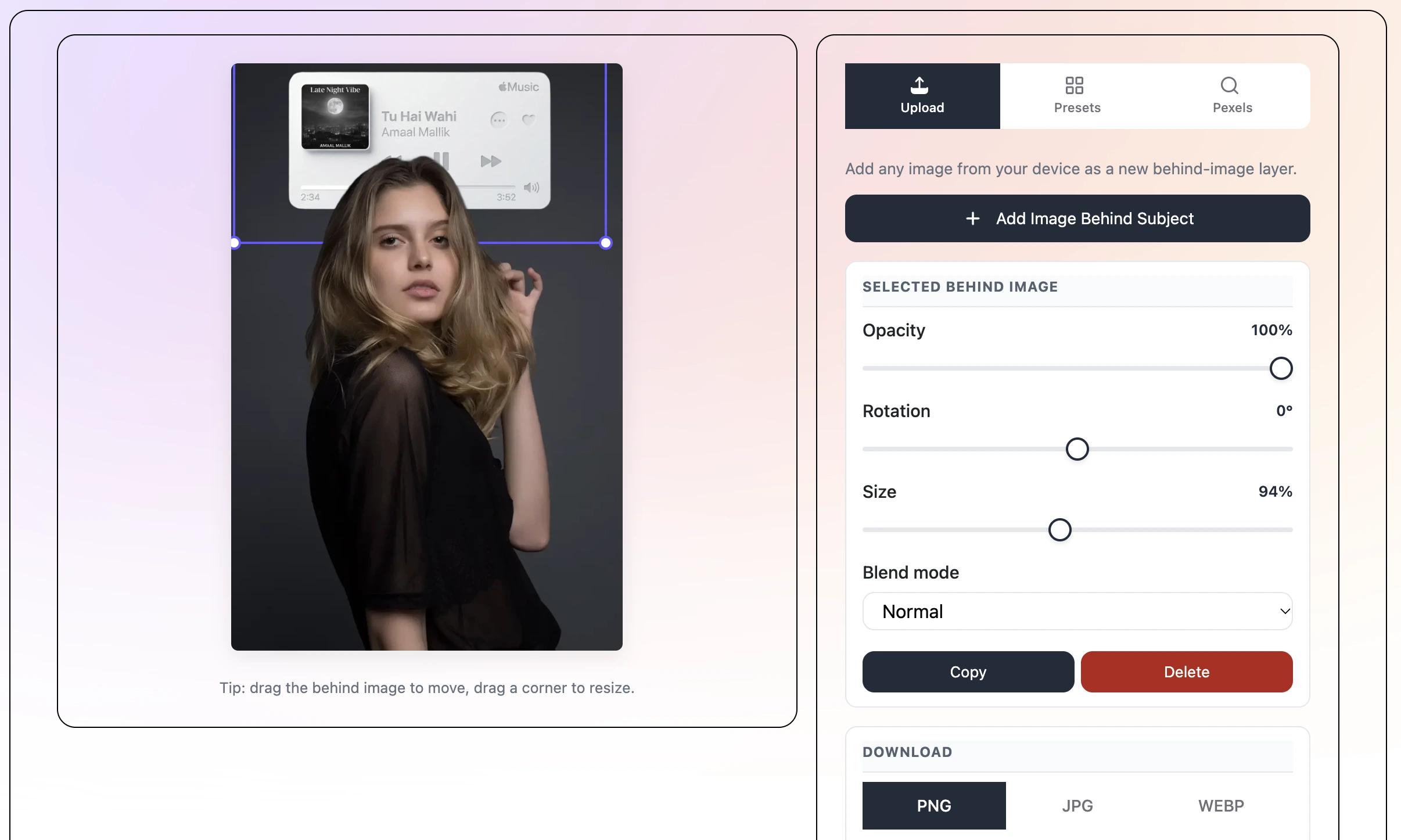
Add any image from your device as a new behind-image layer.

DOWNLOAD

Schritt für Schritt: Bild hinter ein anderes Bild setzen

1

Hauptfoto hochladen

Ziehe ein JPEG-, PNG- oder WebP-Foto per Drag & Drop, oder klicke zum Durchsuchen. Dies ist das Foto mit dem Motiv, das im Vordergrund bleiben soll. Die KI beginnt sofort – keine Daten werden an einen Server gesendet.

2

KI das Motiv erkennen lassen

Die KI stellt das Motiv in wenigen Sekunden frei. Im Vorschaubereich siehst du das sauber freigestellte Motiv – bereit für ein neues Hintergrundbild.

3

Hintergrundbild hinzufügen

Wähle eine Quelle: eigenes Bild hochladen, Preset auswählen oder Pexels durchsuchen. Klicke auf „Hinzufügen“ und das Bild erscheint hinter dem Motiv. Ziehen zum Verschieben, Ecke ziehen zum Skalieren oder Schieberegler für präzise Kontrolle.

4

Anpassen und Herunterladen

Ändere Deckkraft, Mischmodus oder Rotation des Hintergrundbilds, bis es stimmt. Wenn du zufrieden bist, klicke auf „Herunterladen“ und wähle PNG, JPG oder WebP. Das fertige Bild wird ohne Wasserzeichen gespeichert.

Was ist Bild hinter Bild?

Platziere ein Bild hinter einem anderen Bild – mit KI, kostenlos, direkt im Browser. Lade dein Foto hoch, die KI erkennt das Motiv und hebt es vom Hintergrund ab. Dann füge ein beliebiges Bild hinzu – eigenes Upload, Preset oder Pexels-Foto – und es gleitet direkt hinter das Motiv. Verschieben, skalieren und drehen, bis der Look stimmt. Kein Photoshop, kein Konto, kein Wasserzeichen.

Bild hinter Bild – kostenloses KI-Fotoeditor-Interface
KI erkennt das Motiv sofort - text behind image feature

KI erkennt das Motiv sofort

Lade ein Foto hoch und die KI erkennt das Hauptmotiv in Sekunden – Personen, Tiere, Produkte oder Objekte. Das Motiv wird freigestellt, damit jedes hinzugefügte Bild dahinter liegt und dem Foto echte Tiefe verleiht.

Drei Wege, das Hintergrundbild hinzuzufügen - text behind image feature

Drei Wege, das Hintergrundbild hinzuzufügen

Lade dein eigenes Bild hoch, wähle aus mitgelieferten Presets oder suche in Pexels nach Millionen kostenloser Fotos. Ein Klick genügt und das Bild erscheint sofort hinter dem Motiv.

Verschieben, Skalieren und Drehen des Hintergrundbilds - text behind image feature

Verschieben, Skalieren und Drehen des Hintergrundbilds

Bewege das Hintergrundbild frei auf der Leinwand, skaliere es an einer Ecke und drehe es am oberen Griff. Passe Deckkraft und Mischmodus für einen weichen, natürlichen Look an.

Mehrere Hintergrundbilder hinzufügen - text behind image feature

Mehrere Hintergrundbilder hinzufügen

Füge beliebig viele Bilder hinter dem Motiv hinzu. Jedes wird zu einer eigenen Ebene, die du separat verschieben und bearbeiten kannst. Ideal für Collagen, Werbung und kreative Fotobearbeitungen.

100 % kostenlos und privat - text behind image feature

100 % kostenlos und privat

Jede Funktion ist kostenlos – ohne Registrierung und ohne Wasserzeichen. Die gesamte KI-Verarbeitung läuft im Browser, deine Fotos verlassen dein Gerät nie.

Herunterladen als PNG, JPG oder WebP - text behind image feature

Herunterladen als PNG, JPG oder WebP

Speichere das fertige Bild im gewünschten Format. PNG für höchste Qualität, JPG für kleinere Dateigröße oder WebP als optimale Kombination aus beidem.

Frequently asked questions

Die KI erkennt das Hauptmotiv im Foto und stellt es frei. Du fügst dann ein weiteres Bild hinzu – dieses liegt hinter dem Motiv und vor dem ursprünglichen Hintergrund. Das ergibt einen Drei-Ebenen-Effekt, der so aussieht, als wäre das Bild wirklich beim Fotografieren hinter dem Motiv gewesen.

Fotos mit einem klar erkennbaren Motiv liefern die besten Ergebnisse – Porträts, Produkte, Tiere oder Objekte bei gleichmäßiger Beleuchtung. Die KI funktioniert mit fast jedem Foto, aber ein klares Motiv hilft dem Hintergrundbild, natürlicher durchzuscheinen.

Ja. Du kannst beliebig viele Bilder hinter dem Motiv platzieren. Jedes ist eine eigene Ebene, die du separat verschieben, skalieren, drehen oder löschen kannst.

Ja. Im Upload-Tab wählst du ein beliebiges Bild von deinem Gerät. Es erscheint sofort hinter dem Motiv.

Tippe ein Stichwort wie „Strand“, „Stadt“ oder „Wald“ ein und sieh dir Live-Ergebnisse von Pexels an. Klicke auf ein Vorschaubild, um es als Hintergrundbild hinzuzufügen. Alle Pexels-Fotos sind für private und kommerzielle Nutzung kostenlos.

Komplett kostenlos. Keine Registrierung, kein Abo und keine Wasserzeichen auf deinen Downloads.

Nein. Die KI läuft in deinem Browser. Dein Foto verlässt dein Gerät nie. Nur Pexels-Vorschaubilder werden von Pexels geladen, um Suchergebnisse anzuzeigen.

Ja. Das Tool läuft in jedem modernen Browser auf jedem Gerät. Von der Fotogalerie hochladen, auf dem Touchscreen bearbeiten und das Ergebnis direkt aufs Handy speichern.

Was ist der Effekt „Bild hinter Bild“?

Der Effekt „Bild hinter Bild“ platziert ein Bild hinter dem Motiv eines anderen Fotos. Das Motiv bleibt im Vordergrund, das neue Bild liegt zwischen Motiv und Hintergrund, und der ursprüngliche Hintergrund bleibt ganz hinten. Das verleiht dem Foto drei Tiefenebenen statt der üblichen zwei.

Der Effekt ähnelt dem beliebten Text-hinter-Bild-Trend – nur dass statt Text ein vollständiges Bild verwendet wird. Das eröffnet mehr kreative Möglichkeiten: Skyline hinter einem Porträt, Produktlogo hinter einem Hero-Shot oder Landschaft hinter einem Haustierfoto. Der Effekt sieht aus, als wäre das Bild schon immer Teil der Szene gewesen.

Die besten Anwendungsfälle für Bild hinter Bild

Menschen nutzen diesen Effekt für alle möglichen kreativen und alltäglichen Projekte:

  • Instagram-Posts mit einem auffälligen Hintergrundbild hinter einem Porträt
  • YouTube-Thumbnails mit einer Szene, einem Logo oder einem Produktfoto hinter dem Creator
  • Werbeanzeigen, die einen Ort oder eine Umgebung hinter einem Produkt-Hero-Shot platzieren
  • Lustige Profilbilder mit thematischen Bildern hinter dem Motiv
  • Fotocollagen, bei denen mehrere Bilder hinter einem einzelnen Hauptmotiv gestapelt werden
  • Event-Promo-Grafiken mit Veranstaltungsortfotos hinter Referenten oder Künstlern
  • Immobilienfotos mit einem Stadtviertel- oder Skyline-Foto hinter dem Objekt

Drei Wege, das Hintergrundbild auszuwählen

Das Tool bietet drei Quellen für das mittlere Bild, damit du immer die richtige Option hast:

  • Upload: Verwende ein beliebiges Bild auf deinem Gerät – ein selbst aufgenommenes Foto, eine erstellte Grafik oder ein bereits vorhandener Hintergrund.
  • Presets: Wähle aus einer kleinen Sammlung fertig gestalteter Hintergründe und Texturen. Perfekt für einen schnellen, polierten Look.
  • Pexels: Suche in Millionen kostenloser Stockfotos. Tippe ein Stichwort ein und sieh dir Live-Vorschaubilder an. Klicke auf eines und es erscheint sofort hinter dem Motiv.

Bild hinter Bild vs. Text hinter Bild

Text hinter Bild ist ein Gestaltungstrick, bei dem ein Wort oder eine Phrase scheinbar hinter dem Motiv verschwindet. Es funktioniert am besten für kurzen, fetten Text, der eine schnelle Aussage macht.

Bild hinter Bild gibt dir mehr kreative Freiheit. Du kannst eine ganze Szene, ein Markenlogo, eine Textur oder ein anderes Foto hinter dem Motiv platzieren. Das verleiht dem Ergebnis mehr Tiefe und Aussagekraft als Text allein.

Beide Effekte basieren auf derselben Idee – eine mittlere Ebene, die hinter einem freigestellten Motiv liegt –, aber die Bildvariante ist besser, wenn dein Design wie eine vollständige Szene wirken soll, nicht nur wie eine einfache Bildunterschrift.

Tipps für ein perfektes Bild-hinter-Bild-Design

Einige kleine Anpassungen können einen großen Unterschied im Ergebnis ausmachen:

  • Wähle ein Hintergrundbild, das zur Stimmung deines Motivs passt – ein ruhiges Porträt harmoniert gut mit sanften Naturszenen, ein Produktfoto wirkt gut mit klaren Farbverläufen.
  • Reduziere die Deckkraft des Hintergrundbilds auf 70–90 % für einen weicheren, harmonischeren Look.
  • Probiere verschiedene Mischmodi – Multiplizieren macht das Hintergrundbild dunkler, Negativ multiplizieren heller, Überlagern erhöht den Kontrast.
  • Skaliere das Hintergrundbild so, dass es den Rahmen füllt, nicht nur ein kleines Quadrat hinter dem Motiv.
  • Drehe das Hintergrundbild leicht für einen natürlichen, redaktionellen Look – ein perfekt gerades Bild kann flach wirken.
  • Lade PNG herunter, wenn du das Bild in einem anderen Editor weiterverwenden möchtest. JPG für die kleinste Dateigröße für soziale Medien.

Recent Posts

🔖

Save TextBehindImg

Press Ctrl+D (or ⌘D on Mac) to bookmark and come back anytime it's free forever.


