изображение за изображением — бесплатный ии-редактор

Разместите любое изображение позади объекта на вашем фото

Upload Your Main Photo

Drag and drop or click to select

Maximum file size: 50MB

Or upload from URL
Or try with a sample image

Sample portrait for image behind image Sample woman photo for image behind image Sample outdoor portrait for image behind image Sample fashion portrait for image behind image

Image Behind Image

AI splits your subject so any image can sit behind it

  • AI finds the subject in seconds
  • Upload, presets, or Pexels search for the behind image
  • Drag, resize, rotate, and blend each behind image
  • Add unlimited behind images
  • Download in PNG, JPG, or WebP no watermark
Finding the subject
Original photo
Subject cutout

Tip: drag the behind image to move, drag a corner to resize.
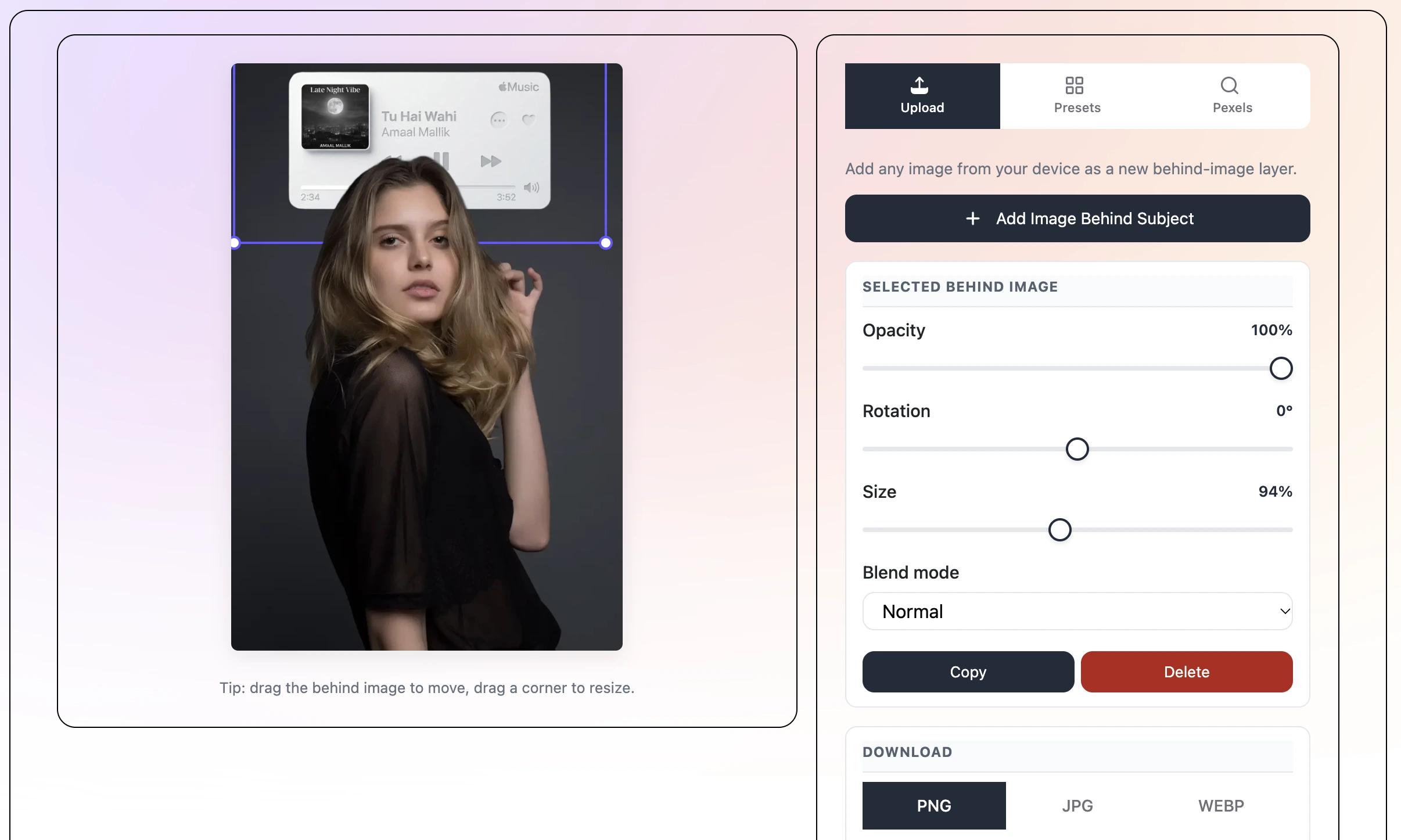
Add any image from your device as a new behind-image layer.

DOWNLOAD

Как поместить изображение за другим — пошагово

1

Загрузите основное фото

Перетащите файл JPEG, PNG или WebP или нажмите для выбора. Это фото с объектом, который должен остаться на переднем плане. ИИ начинает работу сразу — данные не отправляются на сервер.

2

Дождитесь, пока ИИ найдёт объект

ИИ вырезает объект из фото за несколько секунд. В области предварительного просмотра появится чистый контур объекта — готовый для добавления нового изображения позади него.

3

Добавьте фоновое изображение

Выберите источник: загрузите своё изображение, выберите пресет или найдите в Pexels. Нажмите «Добавить» — изображение появится за объектом. Перетащите для перемещения, потяните за угол для изменения размера или используйте ползунки для точной настройки.

4

Настройте и скачайте

Измените прозрачность, режим наложения или угол поворота фонового изображения до нужного результата. Когда всё готово, нажмите «Скачать» и выберите PNG, JPG или WebP. Итоговое изображение сохранится на устройстве без водяных знаков.

Что такое «изображение за изображением»?

Поместите одно изображение за другим с помощью ИИ — бесплатно, прямо в браузере. Загрузите фото, ИИ найдёт объект и выделит его. Затем добавьте любое изображение — собственное, пресет или фото из Pexels — и оно окажется позади объекта. Перетаскивайте, изменяйте размер и вращайте фоновое изображение. Никаких Photoshop, регистрации или водяных знаков.

Изображение за изображением — интерфейс бесплатного ИИ-редактора фото
ИИ мгновенно находит объект - text behind image feature

ИИ мгновенно находит объект

Загрузите любое фото — ИИ за секунды распознаёт главный объект: людей, животных, товары или предметы. Он вырезает объект, чтобы любое добавленное изображение оказалось позади него, создавая настоящую глубину.

Три способа добавить фоновое изображение - text behind image feature

Три способа добавить фоновое изображение

Загрузите собственное изображение, выберите из готовых пресетов или найдите миллионы бесплатных фото в Pexels. Нажмите на любой вариант — и изображение сразу окажется за объектом.

Перетаскивание, изменение размера и поворот - text behind image feature

Перетаскивание, изменение размера и поворот

Перемещайте фоновое изображение по холсту, изменяйте размер, потянув за угол, и вращайте с помощью верхнего маркера. Настраивайте прозрачность и режим наложения для мягкого, естественного вида.

Несколько фоновых изображений - text behind image feature

Несколько фоновых изображений

Добавляйте столько изображений за объектом, сколько хотите. Каждое становится отдельным слоем, который можно перемещать и редактировать независимо. Идеально для коллажей, рекламы и творческих фотомонтажей.

100% бесплатно и конфиденциально - text behind image feature

100% бесплатно и конфиденциально

Все функции бесплатны — без регистрации и водяных знаков. Вся обработка ИИ происходит в вашем браузере, поэтому фотографии никогда не покидают ваше устройство.

Скачивание в PNG, JPG или WebP - text behind image feature

Скачивание в PNG, JPG или WebP

Сохраните итоговое изображение в нужном формате. PNG — для максимального качества, JPG — для минимального размера файла, WebP — для баланса обоих.

Frequently asked questions

ИИ находит главный объект на фото и вырезает его. Затем вы добавляете другое изображение — оно располагается позади объекта и перед исходным фоном. Это создаёт трёхслойный эффект глубины, будто изображение действительно было позади объекта при съёмке.

Лучшие результаты дают фото с чётко выраженным объектом: портреты, товары, животные или предметы с равномерным освещением. ИИ работает почти с любым фото, но чёткий объект помогает фоновому изображению выглядеть естественнее.

Да. Вы можете добавить столько изображений за объектом, сколько хотите. Каждое является отдельным слоем, который можно перемещать, изменять размер, вращать или удалять независимо.

Да. На вкладке «Загрузить» выберите любое изображение с устройства. Оно сразу появится за объектом.

Введите ключевое слово — «пляж», «город» или «лес» — и увидите результаты из Pexels в реальном времени. Нажмите на любое миниатюрное изображение, чтобы добавить его за объектом. Все фото Pexels бесплатны для личного и коммерческого использования.

Полностью бесплатно. Нет регистрации, подписки и водяных знаков на скачанных файлах.

Нет. ИИ работает в вашем браузере. Ваше фото никогда не покидает ваше устройство. Только миниатюры Pexels загружаются с серверов Pexels для отображения результатов поиска.

Да. Инструмент работает в любом современном браузере на любом устройстве. Загружайте из фотоальбома, редактируйте на сенсорном экране и сохраняйте результат на телефон.

Что такое эффект «изображение за изображением»?

Эффект «изображение за изображением» помещает одно изображение позади объекта другого фото. Объект остаётся на переднем плане, новое изображение располагается между объектом и исходным фоном, а сам фон уходит на задний план. Это даёт три слоя глубины вместо обычных двух.

Это похоже на популярный тренд «текст за изображением», но вместо текста используется полноценное фото. Это открывает больше творческих возможностей: поместите городской силуэт за портретом, логотип продукта за рекламным снимком или пейзаж за фото питомца. Эффект выглядит так, будто изображение всегда было частью сцены.

Лучшие применения эффекта «изображение за изображением»

Люди используют этот эффект для самых разных творческих и повседневных проектов:

  • Посты в Instagram с ярким фоновым изображением за портретом
  • Превью для YouTube с пейзажем, логотипом или фото продукта за автором
  • Реклама, где за продуктом размещается локация или обстановка
  • Забавные фото профиля с тематическими изображениями за объектом
  • Фотоколлажи с несколькими изображениями за главным объектом
  • Промо-графика мероприятий с фото места за спикерами или артистами
  • Фото недвижимости с видом района или горизонтом за объектом

Три способа выбрать фоновое изображение

Инструмент предлагает три источника для среднего изображения, чтобы у вас всегда был нужный вариант:

  • Загрузка: используйте любое изображение на вашем устройстве — снятое вами фото, созданную графику или уже готовый фон.
  • Пресеты: выберите из небольшого набора готовых фонов и текстур, входящих в комплект. Идеально, когда нужен быстрый, аккуратный результат.
  • Pexels: ищите среди миллионов бесплатных стоковых фото. Введите ключевое слово и смотрите миниатюры в реальном времени. Нажмите — и фото появится за объектом.

Изображение за изображением vs. текст за изображением

Текст за изображением — дизайнерский приём, при котором слово или фраза как будто проскальзывает за объект. Лучше всего работает с коротким, крупным текстом для быстрого высказывания.

Изображение за изображением даёт больше творческих возможностей. Вы можете поместить полноценную сцену, логотип бренда, текстуру или другое фото за объектом. Итоговое изображение получает больше глубины и истории, чем один только текст.

Оба эффекта используют одну идею — средний слой позади вырезанного объекта — но версия с изображением лучше подходит, когда хочется, чтобы дизайн ощущался как полноценная сцена, а не простая подпись.

Советы по созданию красивого дизайна «изображение за изображением»

Небольшие изменения могут сильно улучшить конечный результат:

  • Выбирайте фоновое изображение, которое соответствует настроению объекта: спокойный портрет хорошо сочетается с мягкими природными пейзажами, снимок продукта — с чистыми градиентами.
  • Уменьшите прозрачность фонового изображения до 70–90% для более мягкого, сливающегося вида.
  • Попробуйте разные режимы наложения: «Умножение» делает фоновое изображение темнее, «Осветление» светлее, «Перекрытие» усиливает контраст.
  • Измените размер фонового изображения так, чтобы оно заполняло весь кадр, а не просто маленький квадрат за объектом.
  • Слегка поверните фоновое изображение для естественного, редакционного вида — идеально прямое изображение может выглядеть плоским.
  • Скачивайте PNG, если планируете использовать изображение в другом редакторе. JPG — для минимального размера файла для социальных сетей.

Recent Posts

🔖

Save TextBehindImg

Press Ctrl+D (or ⌘D on Mac) to bookmark and come back anytime it's free forever.


