画像の後ろに画像|無料aiフォトエディター

写真の被写体の背後に好きな画像を配置しよう

Upload Your Main Photo

Drag and drop or click to select

Maximum file size: 50MB

Or upload from URL
Or try with a sample image

Sample portrait for image behind image Sample woman photo for image behind image Sample outdoor portrait for image behind image Sample fashion portrait for image behind image

Image Behind Image

AI splits your subject so any image can sit behind it

  • AI finds the subject in seconds
  • Upload, presets, or Pexels search for the behind image
  • Drag, resize, rotate, and blend each behind image
  • Add unlimited behind images
  • Download in PNG, JPG, or WebP no watermark
Finding the subject
Original photo
Subject cutout

Tip: drag the behind image to move, drag a corner to resize.
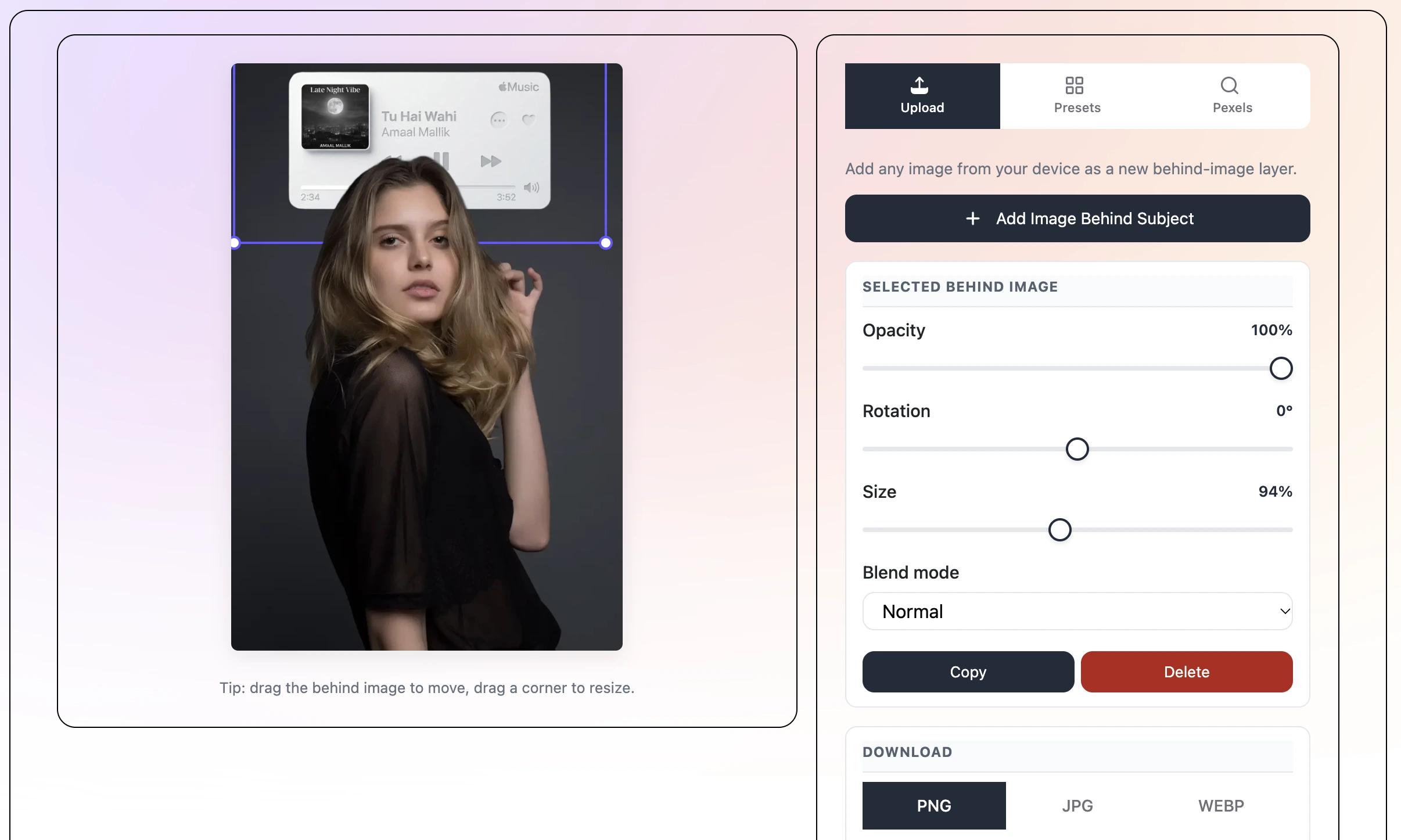
Add any image from your device as a new behind-image layer.

DOWNLOAD

画像の後ろに画像を配置する方法|ステップバイステップ

1

メインの写真をアップロード

JPEG・PNG・WebP形式の写真をドラッグ&ドロップするか、クリックしてファイルを選択します。これが被写体を前面に保持するベース写真になります。AIはすぐに処理を開始し、データはサーバーに送信されません。

2

AIが被写体を検出するまで待機

AIが数秒で被写体をくり抜きます。プレビューエリアに被写体がきれいに表示され、背景画像を配置する準備が整います。

3

背景画像を追加

ソースを選択します:自分の画像をアップロード・プリセットを選択・Pexelsで検索。「追加」をクリックすると、画像が被写体の背後に配置されます。ドラッグで移動、コーナーをドラッグでリサイズ、スライダーで細かく調整できます。

4

調整してダウンロード

背景画像の不透明度・ブレンドモード・回転角度を調整して、理想の仕上がりにしましょう。完成したらダウンロードをクリックし、PNG・JPG・WebPから形式を選択。透かしなしでデバイスに保存されます。

「画像の後ろに画像」とは?

AIを使って、ブラウザ上で無料で画像を別の画像の後ろに合成できます。写真をアップロードすると、AIが自動的に被写体を検出してくり抜きます。好きな画像(自分でアップロード・プリセット・Pexels検索)を追加すると、被写体の背後にぴったり配置されます。ドラッグ・リサイズ・回転で自由に調整可能。Photoshop不要、サインアップ不要、透かしなし。

画像の後ろに画像を合成する無料AIフォトエディターの画面
AIが被写体を即座に検出 - text behind image feature

AIが被写体を即座に検出

写真をアップロードするだけで、AIが数秒で被写体を認識します。人物・動物・商品・物体など幅広く対応。被写体をくり抜いて、追加した画像がその後ろに配置されるため、写真に奥行き感が生まれます。

背景画像の追加方法は3通り - text behind image feature

背景画像の追加方法は3通り

自分の画像をアップロードするか、ツールに付属のプリセットから選ぶか、Pexelsで何百万枚もの無料写真を検索するか。どれかをクリックするだけで、すぐに被写体の背後に画像が表示されます。

ドラッグ・リサイズ・回転で自由調整 - text behind image feature

ドラッグ・リサイズ・回転で自由調整

背景画像はキャンバス上で自由に移動でき、コーナーをドラッグしてリサイズ、上部ハンドルで回転が可能です。不透明度やブレンドモードを調整して、自然な仕上がりにできます。

背景画像を何枚でも追加可能 - text behind image feature

背景画像を何枚でも追加可能

被写体の背後に好きなだけ画像を追加できます。それぞれが独立したレイヤーとして扱われるため、個別に移動・編集が可能です。コラージュ・広告・クリエイティブな写真編集に最適です。

完全無料&プライバシー保護 - text behind image feature

完全無料&プライバシー保護

全機能が無料で使え、サインアップ不要、透かしなし。AIの処理はすべてブラウザ内で完結するため、写真がデバイス外に送信されることはありません。

PNG・JPG・WebPでダウンロード - text behind image feature

PNG・JPG・WebPでダウンロード

仕上がった画像を用途に合わせた形式で保存できます。最高画質ならPNG、ファイルサイズ重視ならJPG、バランス重視ならWebPを選択してください。

Frequently asked questions

AIが写真の主要被写体を検出してくり抜きます。次に別の画像を追加すると、その画像が被写体と元の背景の間に配置されます。これにより、撮影時から画像がそこにあったかのような3層の奥行き効果が生まれます。

被写体がはっきりしている写真が最も良い結果を生みます。ポートレート・商品・動物・均一な照明で撮影した物体などです。AIはほぼあらゆる写真に対応しますが、被写体がはっきりしているほど背景画像がより自然に見えます。

はい。被写体の背後に好きなだけ画像を追加できます。各画像は独立したレイヤーとして、個別に移動・リサイズ・回転・削除が可能です。

はい。アップロードタブからデバイスの任意の画像を選択できます。選択するとすぐに被写体の背後に配置されます。

「beach(海)」「city(都市)」「forest(森)」などのキーワードを入力すると、Pexelsのリアルタイム検索結果が表示されます。サムネイルをクリックすると背景画像として追加されます。Pexelsの写真はすべて個人・商用利用が無料です。

完全無料です。サインアップ不要、サブスクリプション不要、ダウンロード画像への透かしも一切ありません。

ありません。AIはブラウザ内で動作します。写真がデバイスを離れることはありません。検索結果表示のためにPexelsのサムネイルのみがPexelsから取得されます。

はい。ツールはあらゆる現代的なブラウザ、あらゆるデバイスで動作します。カメラロールからアップロードし、タッチスクリーンで編集し、スマートフォンに結果を保存できます。

「画像の後ろに画像」エフェクトとは?

「画像の後ろに画像」エフェクトは、ある写真の被写体の背後に別の画像を配置する加工手法です。被写体は前面に残り、新しい画像が被写体と元の背景の間に挿入され、元の背景は最背面に残ります。これにより、通常の2層ではなく3層の奥行きが生まれます。

人気の「画像の後ろにテキスト」トレンドに似ていますが、テキストの代わりに完全な画像を使用します。クリエイティブな可能性がさらに広がります:ポートレートの背後に都市のスカイライン、商品写真の背後にブランドロゴ、ペットの写真の背後に風景を配置するなど、まるでその画像が最初からそこにあったかのような仕上がりになります。

「画像の後ろに画像」の活用例

このエフェクトはさまざまなクリエイティブ用途に使われています:

  • ポートレートの背後に印象的な背景画像を配置したInstagramの投稿
  • クリエイターの背後にシーン・ロゴ・商品写真を配置したYouTubeサムネイル
  • 商品のヒーローショットの背後にロケーション・設定を配置した広告
  • 被写体の背後にテーマ画像を配置した楽しいプロフィール写真
  • 単一のメイン被写体の背後に複数の画像を重ねたフォトコラージュ
  • スピーカーやアーティストの背後に会場写真を配置したイベント告知グラフィック
  • 物件の被写体の背後に近隣・スカイライン写真を配置した不動産写真

背景画像を選ぶ3つの方法

ツールには中間画像を選ぶための3つのソースが用意されており、常に最適な選択肢を使えます:

  • アップロード:デバイス上の任意の画像を使用。自分で撮影した写真・作成したグラフィック・既存の背景画像など。
  • プリセット:ツールに付属の既製背景やテクスチャから選択。素早くポリッシュされた仕上がりが必要なときに最適。
  • Pexels:数百万枚の無料ストック写真から検索。キーワードを入力するとライブサムネイルが表示され、クリックすると被写体の背後に配置されます。

「画像の後ろに画像」と「テキストの後ろに画像」の違い

「テキストの後ろに画像」は、言葉やフレーズが被写体の後ろに隠れているように見えるデザインの手法です。短くて印象的なテキストで素早いメッセージを伝えるのに最適です。

「画像の後ろに画像」はよりクリエイティブな自由度があります。シーン全体・ブランドロゴ・テクスチャ・別の写真を被写体の背後に配置できます。テキストだけでは表現できない奥行きとストーリーが生まれます。

どちらのエフェクトも同じ考え方を使っています—くり抜かれた被写体の背後にある中間レイヤー—ですが、画像バージョンは単純なキャプションではなく、完全なシーンとしてデザインしたいときにより適しています。

「画像の後ろに画像」デザインを美しく仕上げるコツ

少しの工夫で最終的な仕上がりが大きく変わります:

  • 被写体のムードに合った背景画像を選ぶ。穏やかなポートレートには柔らかい自然の風景、商品写真にはクリーンなグラデーションが合います。
  • 背景画像の不透明度を70〜90%に下げると、より柔らかくなじんだ印象になります。
  • 異なるブレンドモードを試してみましょう。乗算で暗く、スクリーンで明るく、オーバーレイでコントラストが上がります。
  • 背景画像をリサイズして、被写体の背後の小さな正方形ではなくフレーム全体を埋めるようにしましょう。
  • 背景画像を少し回転させると、自然でエディトリアルな雰囲気になります。完全にまっすぐな画像は平面的に見えることがあります。
  • 別のエディターで使う予定があればPNGを、SNS用に小さなファイルサイズが必要ならJPGをダウンロードしましょう。

Recent Posts

🔖

Save TextBehindImg

Press Ctrl+D (or ⌘D on Mac) to bookmark and come back anytime it's free forever.


