image derrière image éditeur photo ia gratuit

Placez n'importe quelle image derrière le sujet de votre photo

Upload Your Main Photo

Drag and drop or click to select

Maximum file size: 50MB

Or upload from URL
Or try with a sample image

Sample portrait for image behind image Sample woman photo for image behind image Sample outdoor portrait for image behind image Sample fashion portrait for image behind image

Image Behind Image

AI splits your subject so any image can sit behind it

  • AI finds the subject in seconds
  • Upload, presets, or Pexels search for the behind image
  • Drag, resize, rotate, and blend each behind image
  • Add unlimited behind images
  • Download in PNG, JPG, or WebP no watermark
Finding the subject
Original photo
Subject cutout

Tip: drag the behind image to move, drag a corner to resize.
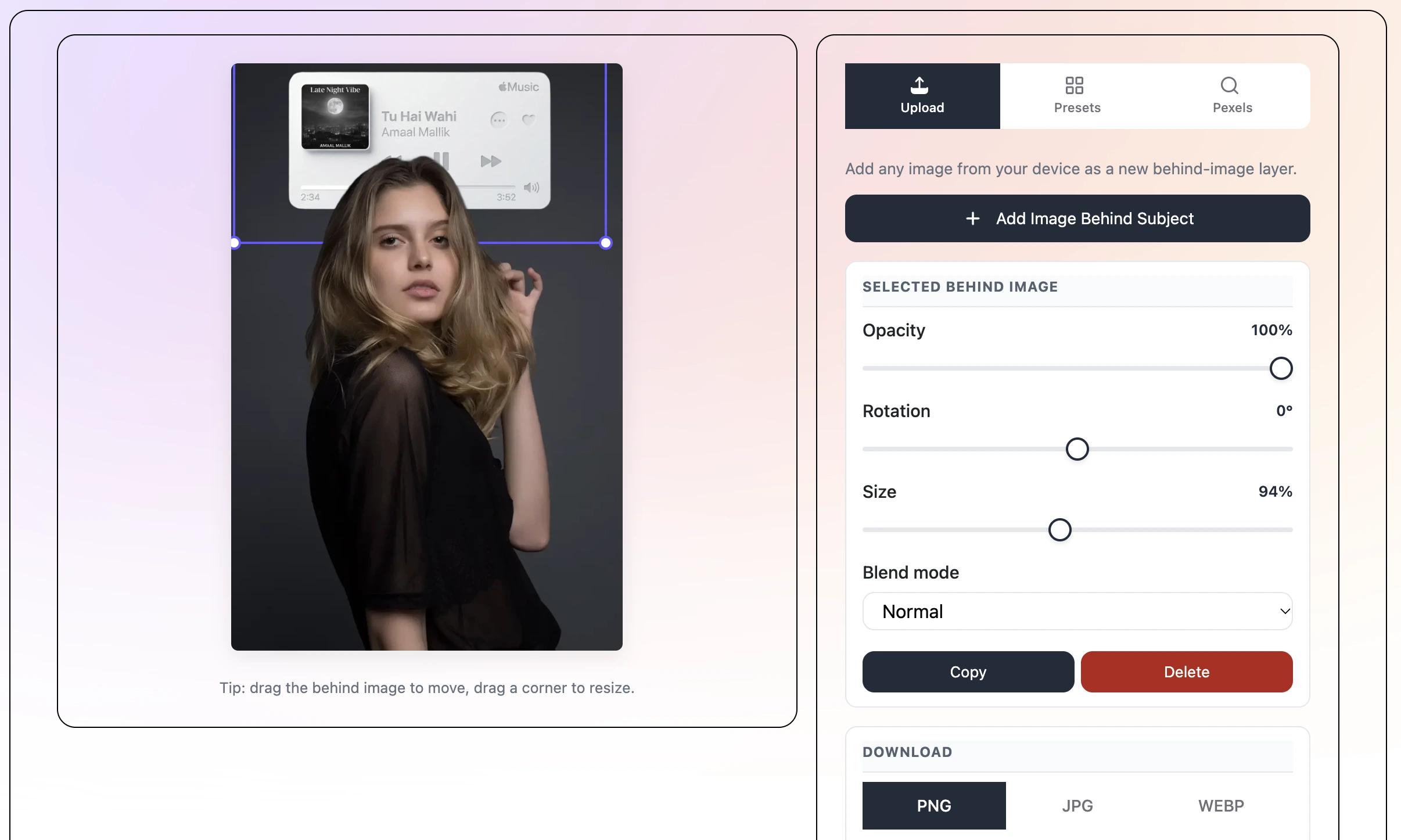
Add any image from your device as a new behind-image layer.

DOWNLOAD

Comment Mettre une Image Derrière une Autre Image — Étape par Étape

1

Importez Votre Photo Principale

Faites glisser-déposer une photo JPEG, PNG ou WebP, ou cliquez pour parcourir vos fichiers. C'est la photo avec le sujet que vous souhaitez garder au premier plan. L'IA commence à travailler immédiatement — aucune donnée n'est envoyée à un serveur.

2

Attendez que l'IA Détecte le Sujet

L'IA découpe le sujet de la photo en quelques secondes. Vous verrez le sujet apparaître clairement dans la zone d'aperçu — prêt à accueillir une nouvelle image derrière lui.

3

Ajoutez l'Image de Fond

Choisissez une source : importez votre propre image, sélectionnez un preset ou recherchez sur Pexels. Cliquez sur « Ajouter » et l'image s'insère derrière le sujet. Faites-la glisser pour la déplacer, tirez un coin pour la redimensionner, ou utilisez les curseurs pour un contrôle précis.

4

Ajustez et Téléchargez

Modifiez l'opacité, le mode de fusion ou la rotation de l'image de fond jusqu'à obtenir le rendu souhaité. Quand vous êtes satisfait, cliquez sur Télécharger et choisissez PNG, JPG ou WebP. Votre image finale est enregistrée sur votre appareil sans filigrane.

Qu'est-ce que Image Derrière Image ?

Placez une image derrière une autre grâce à l'IA — gratuitement, directement dans votre navigateur. Importez votre photo et l'IA détecte le sujet et le détache du fond. Ajoutez ensuite l'image de votre choix — votre propre téléchargement, un preset ou une photo Pexels — et elle s'insère automatiquement derrière le sujet. Faites-la glisser, redimensionnez-la et faites-la pivoter pour obtenir l'effet souhaité. Sans Photoshop, sans inscription, sans filigrane.

Image derrière image — interface de l'éditeur photo IA gratuit
L'IA Détecte le Sujet Instantanément - text behind image feature

L'IA Détecte le Sujet Instantanément

Importez n'importe quelle photo et l'IA identifie le sujet principal en quelques secondes — personnes, animaux, produits ou objets. Elle découpe le sujet afin que toute image ajoutée s'insère derrière lui, donnant une véritable profondeur à votre photo.

Trois Façons d'Ajouter l'Image de Fond - text behind image feature

Trois Façons d'Ajouter l'Image de Fond

Importez votre propre image, choisissez parmi les presets inclus dans l'outil ou recherchez sur Pexels parmi des millions de photos gratuites. Cliquez sur n'importe quelle option et elle s'insère immédiatement derrière le sujet.

Faites Glisser, Redimensionnez et Faites Pivoter l'Image du Milieu - text behind image feature

Faites Glisser, Redimensionnez et Faites Pivoter l'Image du Milieu

Déplacez l'image de fond où vous voulez sur le canevas, redimensionnez-la en faisant glisser un coin, et faites-la pivoter avec la poignée supérieure. Ajustez l'opacité et le mode de fusion pour un rendu doux et naturel.

Ajoutez Plusieurs Images en Arrière-Plan - text behind image feature

Ajoutez Plusieurs Images en Arrière-Plan

Ajoutez autant d'images derrière le sujet que vous le souhaitez. Chacune devient son propre calque que vous pouvez déplacer et modifier indépendamment. Idéal pour les collages, les publicités et les montages créatifs.

100% Gratuit et Privé - text behind image feature

100% Gratuit et Privé

Toutes les fonctionnalités sont gratuites, sans inscription ni filigrane. Le traitement IA s'effectue entièrement dans votre navigateur, vos photos ne quittent jamais votre appareil.

Téléchargez en PNG, JPG ou WebP - text behind image feature

Téléchargez en PNG, JPG ou WebP

Enregistrez votre image finale dans le format dont vous avez besoin. Choisissez PNG pour la meilleure qualité, JPG pour la taille de fichier la plus petite, ou WebP pour un bon compromis entre les deux.

Frequently asked questions

L'IA détecte le sujet principal de votre photo et le découpe. Vous ajoutez ensuite une autre image — celle-ci se place derrière le sujet et devant le fond d'origine. Cela crée un effet à trois couches qui donne l'impression que l'image était vraiment derrière le sujet au moment de la prise de vue.

Les photos avec un sujet bien défini donnent les meilleurs résultats — portraits, produits, animaux ou objets avec un éclairage uniforme. L'IA fonctionne avec presque toutes les photos, mais un sujet net permet à l'image de fond de ressortir plus naturellement.

Oui. Vous pouvez ajouter autant d'images derrière le sujet que vous le souhaitez. Chacune est son propre calque que vous pouvez déplacer, redimensionner, faire pivoter ou supprimer indépendamment.

Oui. Dans l'onglet Importation, choisissez n'importe quelle image depuis votre appareil. Elle s'insèrera immédiatement derrière le sujet.

Tapez un mot-clé comme « plage », « ville » ou « forêt » et voyez les résultats en direct de Pexels. Cliquez sur n'importe quelle miniature pour l'ajouter comme image de fond. Toutes les photos Pexels sont gratuites pour usage personnel et commercial.

C'est entièrement gratuit. Il n'y a pas d'inscription, pas d'abonnement et pas de filigrane sur vos téléchargements.

Non. L'IA s'exécute dans votre navigateur. Votre photo ne quitte jamais votre appareil. Seules les miniatures Pexels sont récupérées depuis Pexels pour afficher les résultats de recherche.

Oui. L'outil fonctionne dans n'importe quel navigateur moderne sur n'importe quel appareil. Importez depuis votre pellicule, modifiez sur l'écran tactile et enregistrez le résultat sur votre téléphone.

Qu'est-ce que l'Effet Image Derrière Image ?

L'effet image derrière image place une image derrière le sujet d'une autre photo. Le sujet reste au premier plan, la nouvelle image se situe entre le sujet et le fond, et le fond d'origine reste tout en arrière. Cela donne à votre photo trois couches de profondeur au lieu des deux habituelles.

C'est similaire à la tendance populaire du texte derrière l'image — mais au lieu de texte, vous utilisez une image entière. Cela ouvre davantage de possibilités créatives : placez une skyline urbaine derrière un portrait, insérez un logo de produit derrière une photo héroïque, ou mettez un paysage derrière une photo d'animal. L'effet donne l'impression que l'image a toujours fait partie de la scène.

Meilleures Utilisations de l'Image Derrière Image

Les gens utilisent cet effet pour toutes sortes de projets créatifs et quotidiens :

  • Publications Instagram avec une image de fond audacieuse placée derrière un portrait
  • Miniatures YouTube avec une scène, un logo ou une photo de produit derrière le créateur
  • Publicités qui placent un lieu ou un décor derrière un produit en vedette
  • Photos de profil originales avec des images thématiques derrière le sujet
  • Collages photo où plusieurs images se superposent derrière un seul sujet principal
  • Visuels promotionnels d'événements avec des photos de lieux derrière les intervenants ou artistes
  • Photos immobilières avec une photo de quartier ou de skyline derrière le sujet d'une annonce

Trois Façons de Choisir l'Image de Fond

L'outil vous offre trois sources pour l'image du milieu afin que vous ayez toujours la bonne option :

  • Importation : utilisez n'importe quelle image sur votre appareil — une photo que vous avez prise, un graphique que vous avez conçu, ou un fond que vous possédez déjà.
  • Presets : choisissez parmi un ensemble de fonds et textures prêts à l'emploi inclus dans l'outil. Idéal quand vous avez besoin d'un rendu rapide et soigné.
  • Pexels : recherchez parmi des millions de photos de stock gratuites. Tapez un mot-clé et voyez des miniatures en direct. Cliquez sur l'une d'elles et elle apparaît derrière le sujet.

Image Derrière Image vs. Texte Derrière Image

Le texte derrière l'image est un effet de design où un mot ou une phrase semble glisser derrière le sujet. Il fonctionne mieux pour du texte court et en gras qui fait une déclaration rapide.

L'image derrière l'image vous donne plus de latitude créative. Vous pouvez insérer une scène complète, un logo de marque, une texture ou une autre photo derrière le sujet. Cela donne à votre image finale plus de profondeur et d'histoire que le texte seul ne peut offrir.

Les deux effets reposent sur la même idée — une couche intermédiaire qui se place derrière un sujet découpé — mais la version avec image est meilleure quand vous voulez que votre design ressemble à une scène complète plutôt qu'à une simple légende.

Conseils pour Réussir Votre Design Image Derrière Image

Quelques petits ajustements peuvent faire une grande différence dans le résultat final :

  • Choisissez une image de fond qui correspond à l'ambiance de votre sujet — un portrait calme s'associe bien avec des scènes naturelles douces, une photo de produit fonctionne bien avec des dégradés épurés.
  • Réduisez l'opacité de l'image de fond à 70-90% pour un rendu plus doux et mieux intégré.
  • Essayez différents modes de fusion — Multiplier assombrit l'image de fond, Écran l'éclaircit, Superposition renforce le contraste.
  • Redimensionnez l'image de fond pour qu'elle remplisse le cadre, pas juste un petit carré derrière le sujet.
  • Faites pivoter légèrement l'image de fond pour un rendu naturel et éditorial — une image parfaitement droite peut paraître plate.
  • Téléchargez en PNG si vous prévoyez d'utiliser l'image dans un autre éditeur. Téléchargez en JPG pour la taille de fichier la plus petite pour les réseaux sociaux.

Recent Posts

🔖

Save TextBehindImg

Press Ctrl+D (or ⌘D on Mac) to bookmark and come back anytime it's free forever.


