Maximum file size: 50MB
AI splits your subject so any image can sit behind it
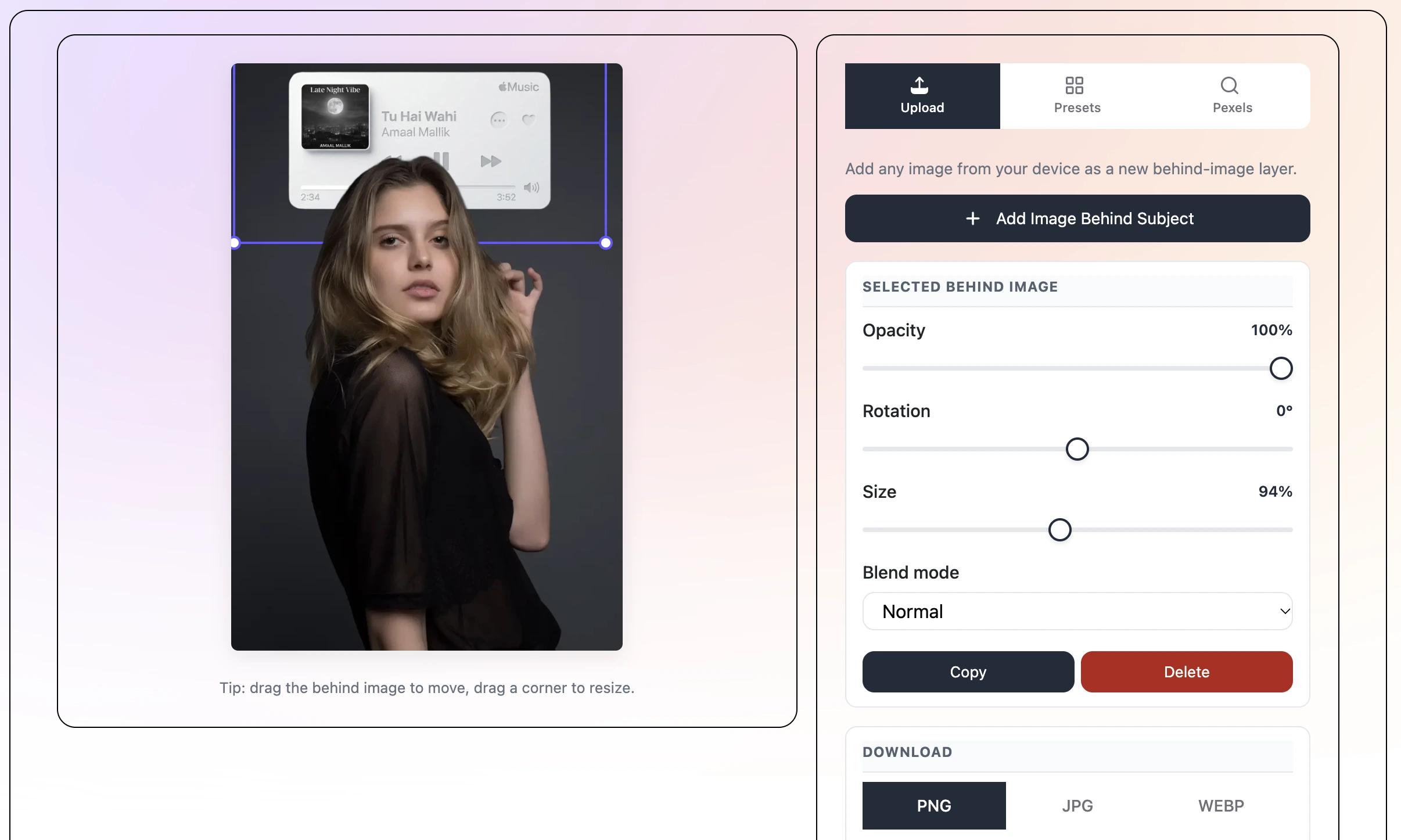
Tip: drag the behind image to move, drag a corner to resize.
JPEG, PNG या WebP फोटो को ड्रैग-ड्रॉप करें, या ब्राउज़ करने के लिए क्लिक करें। यह वो फोटो है जिसमें वो सब्जेक्ट है जिसे आप आगे रखना चाहते हैं। AI तुरंत काम शुरू कर देता है — कोई डेटा सर्वर पर नहीं भेजा जाता।
AI कुछ सेकंड में सब्जेक्ट को फोटो से काट देता है। आप देखेंगे कि सब्जेक्ट प्रीव्यू एरिया में साफ दिख रहा है — नई इमेज पीछे लगाने के लिए तैयार।
सोर्स चुनें: अपनी इमेज अपलोड करें, कोई प्रीसेट चुनें, या Pexels सर्च करें। 'Add' पर क्लिक करें और इमेज सब्जेक्ट के पीछे आ जाती है। ड्रैग करके मूव करें, कोना खींचकर साइज़ बदलें, या सटीक कंट्रोल के लिए स्लाइडर इस्तेमाल करें।
पीछे वाली इमेज पर ओपैसिटी, ब्लेंड मोड या रोटेशन बदलें जब तक सही न लगे। जब संतुष्ट हों, Download पर क्लिक करें और PNG, JPG या WebP चुनें। आपकी फाइनल इमेज बिना वॉटरमार्क के डिवाइस पर सेव हो जाती है।
इमेज के पीछे इमेज क्या है?
AI की मदद से किसी भी इमेज को दूसरी इमेज के पीछे लगाएं — बिल्कुल मुफ्त, सीधे अपने ब्राउज़र में। फोटो अपलोड करें, AI सब्जेक्ट ढूंढकर उसे बैकग्राउंड से अलग कर देता है। फिर जो भी इमेज चाहें — अपनी अपलोड करें, कोई प्रीसेट चुनें, या Pexels से सर्च करें — और वो सब्जेक्ट के पीछे आ जाती है। ड्रैग, रीसाइज़ और रोटेट करके अपना मनचाहा लुक पाएं। कोई Photoshop नहीं, कोई साइनअप नहीं, कोई वॉटरमार्क नहीं।
कोई भी फोटो अपलोड करें और AI कुछ ही सेकंड में मुख्य सब्जेक्ट पहचान लेता है — इंसान, जानवर, प्रोडक्ट या कोई भी चीज़। वो सब्जेक्ट को काटकर अलग करता है ताकि आपकी जोड़ी गई इमेज उसके पीछे जाए और फोटो में गहराई आए।
अपनी खुद की इमेज अपलोड करें, टूल में बने-बनाए प्रीसेट में से चुनें, या Pexels पर करोड़ों मुफ्त फोटो सर्च करें। किसी भी ऑप्शन पर क्लिक करें और इमेज तुरंत सब्जेक्ट के पीछे आ जाती है।
बीच वाली इमेज को कैनवास पर कहीं भी ले जाएं, कोने को खींचकर साइज़ बदलें, और ऊपर के हैंडल से घुमाएं। ओपैसिटी और ब्लेंड मोड से नरम, प्राकृतिक लुक पाएं।
जितनी चाहें उतनी इमेज सब्जेक्ट के पीछे जोड़ें। हर इमेज अपनी अलग लेयर बन जाती है जिसे आप अकेले मूव और एडिट कर सकते हैं। कोलाज, विज्ञापन और क्रिएटिव एडिट्स के लिए बेहतरीन।
हर फीचर बिल्कुल मुफ्त है — कोई साइनअप नहीं, कोई वॉटरमार्क नहीं। सारी AI प्रोसेसिंग आपके ब्राउज़र में होती है, इसलिए आपकी फोटो कभी आपके डिवाइस से बाहर नहीं जाती।
अपनी ज़रूरत के हिसाब से फॉर्मेट चुनकर फाइनल इमेज सेव करें। सबसे बेहतरीन क्वालिटी के लिए PNG, सबसे छोटी फाइल के लिए JPG, या दोनों के बीच का बेहतरीन विकल्प WebP।
इमेज बिहाइंड इमेज इफेक्ट एक फोटो के सब्जेक्ट के पीछे दूसरी इमेज लगाता है। सब्जेक्ट आगे रहता है, नई इमेज सब्जेक्ट और बैकग्राउंड के बीच बैठती है, और ओरिजिनल बैकग्राउंड सबसे पीछे रहता है। इससे आपकी फोटो में सामान्य दो परतों की जगह तीन परतें आ जाती हैं।
यह लोकप्रिय टेक्स्ट-बिहाइंड-इमेज ट्रेंड जैसा ही है — लेकिन टेक्स्ट की जगह आप पूरी इमेज इस्तेमाल करते हैं। इससे ज़्यादा क्रिएटिव विकल्प मिलते हैं: किसी पोर्ट्रेट के पीछे शहर की स्काईलाइन, हीरो शॉट के पीछे प्रोडक्ट लोगो, या पेट फोटो के पीछे लैंडस्केप।
लोग इस इफेक्ट का इस्तेमाल कई क्रिएटिव और रोज़मर्रा के प्रोजेक्ट्स के लिए करते हैं:
टूल आपको मिडल इमेज के लिए तीन सोर्स देता है ताकि आपके पास हमेशा सही विकल्प हो:
टेक्स्ट बिहाइंड इमेज एक डिज़ाइन ट्रिक है जहां एक शब्द या वाक्य सब्जेक्ट के पीछे से गुज़रता हुआ दिखता है। यह छोटे, बोल्ड टेक्स्ट के लिए सबसे अच्छा काम करता है।
इमेज बिहाइंड इमेज आपको ज़्यादा क्रिएटिव होने का मौका देता है। आप सब्जेक्ट के पीछे पूरा सीन, ब्रांड लोगो, टेक्सचर, या दूसरी फोटो रख सकते हैं। इससे अंतिम इमेज में सिर्फ टेक्स्ट से ज़्यादा गहराई और कहानी आती है।
दोनों इफेक्ट एक ही आइडिया पर काम करते हैं — कटे हुए सब्जेक्ट के पीछे एक मिडल लेयर — लेकिन इमेज वाला वर्शन बेहतर है जब आप चाहते हैं कि डिज़ाइन एक पूरे सीन की तरह लगे।
कुछ छोटे बदलाव अंतिम नतीजे में बड़ा फ़र्क डाल सकते हैं:
Save TextBehindImg
Press Ctrl+D (or ⌘D on Mac) to bookmark and come back anytime it's free forever.



