imagen detrás de imagen editor de fotos con ia gratis

Coloca cualquier imagen detrás del sujeto de tu foto

Upload Your Main Photo

Drag and drop or click to select

Maximum file size: 50MB

Or upload from URL
Or try with a sample image

Sample portrait for image behind image Sample woman photo for image behind image Sample outdoor portrait for image behind image Sample fashion portrait for image behind image

Image Behind Image

AI splits your subject so any image can sit behind it

  • AI finds the subject in seconds
  • Upload, presets, or Pexels search for the behind image
  • Drag, resize, rotate, and blend each behind image
  • Add unlimited behind images
  • Download in PNG, JPG, or WebP no watermark
Finding the subject
Original photo
Subject cutout

Tip: drag the behind image to move, drag a corner to resize.
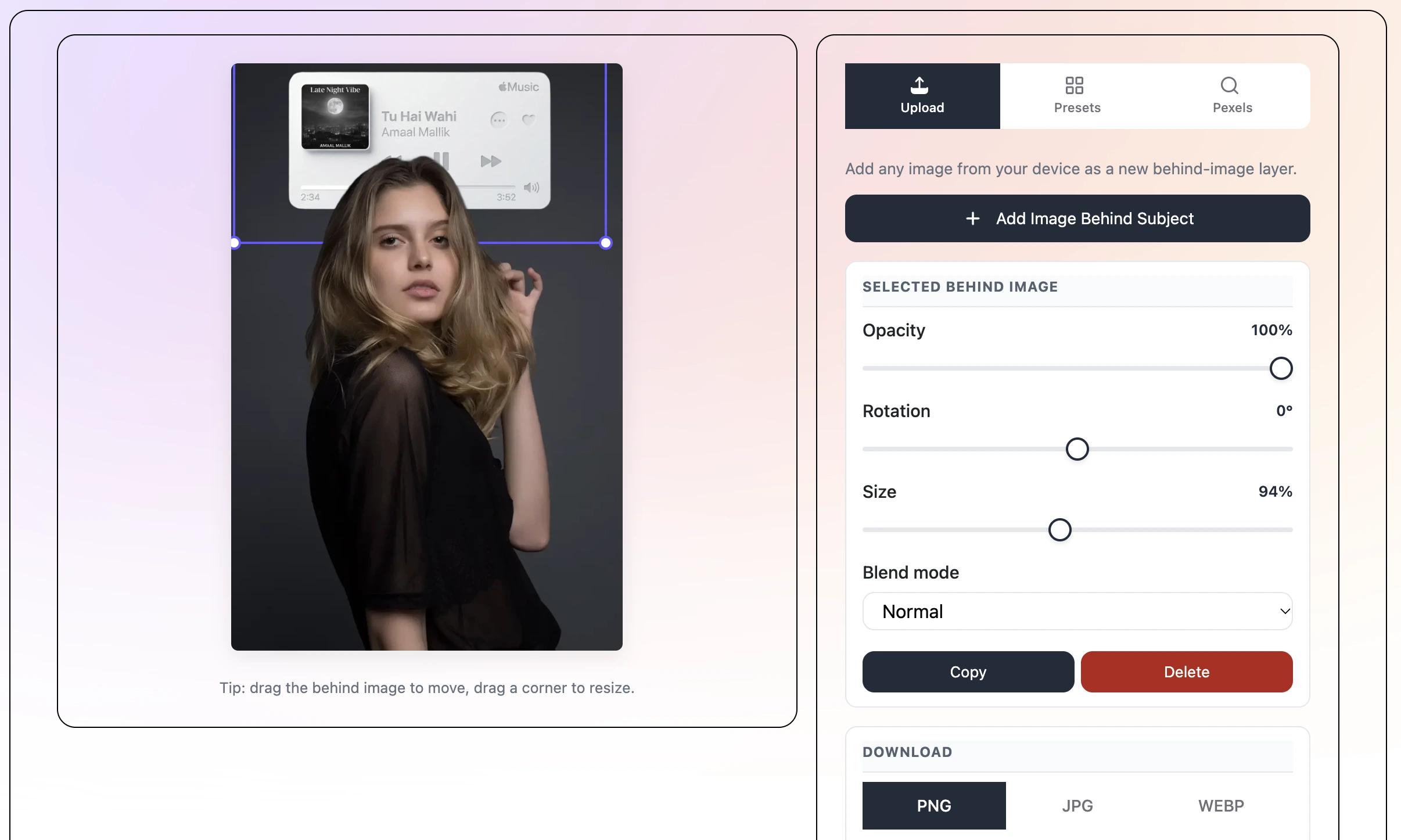
Add any image from your device as a new behind-image layer.

DOWNLOAD

Cómo Poner una Imagen Detrás de Otra Paso a Paso

1

Sube tu Foto Principal

Arrastra y suelta una foto JPEG, PNG o WebP, o haz clic para buscar. Esta es la foto con el sujeto que quieres mantener en primer plano. La IA comienza a trabajar de inmediato, sin enviar datos a ningún servidor.

2

Espera a que la IA Detecte el Sujeto

La IA recorta el sujeto de la foto en pocos segundos. Verás el sujeto claramente separado en el área de previsualización, listo para añadir una nueva imagen detrás.

3

Añade la Imagen de Fondo

Elige una fuente: sube tu propia imagen, selecciona un preset o busca en Pexels. Haz clic en 'Añadir' y la imagen aparece detrás del sujeto. Arrástrala para moverla, arrastra una esquina para redimensionarla o usa los controles para ajustar con precisión.

4

Ajusta y Descarga

Cambia la opacidad, el modo de fusión o la rotación de la imagen de fondo hasta que quede perfecta. Cuando estés satisfecho, haz clic en Descargar y elige PNG, JPG o WebP. Tu imagen final se guarda en tu dispositivo sin marca de agua.

¿Qué es Imagen Detrás de Imagen?

Pon una imagen detrás de otra imagen usando IA, gratis, directamente en tu navegador. Sube tu foto y la IA detecta el sujeto y lo separa del fondo. Luego añade la imagen que quieras: tu propia foto, un preset o una imagen de Pexels, y quedará justo detrás del sujeto. Arrastra, redimensiona y gira la imagen intermedia hasta conseguir el efecto que buscas. Sin Photoshop, sin registro, sin marca de agua.

Imagen detrás de imagen — interfaz del editor de fotos con IA gratis
La IA Detecta el Sujeto al Instante - text behind image feature

La IA Detecta el Sujeto al Instante

Sube cualquier foto y la IA identifica el sujeto principal en segundos: personas, animales, productos u objetos. Lo recorta para que la imagen que añadas quede detrás, dando profundidad real a tu foto.

Tres Formas de Añadir la Imagen de Fondo - text behind image feature

Tres Formas de Añadir la Imagen de Fondo

Sube tu propia imagen, elige entre los presets incluidos en la herramienta, o busca en Pexels entre millones de fotos gratuitas. Haz clic en cualquier opción y aparece detrás del sujeto al instante.

Arrastra, Redimensiona y Gira la Imagen Intermedia - text behind image feature

Arrastra, Redimensiona y Gira la Imagen Intermedia

Mueve la imagen de fondo donde quieras en el lienzo, redimensiónala arrastrando una esquina y gírala con el control superior. Ajusta la opacidad y el modo de fusión para un aspecto natural y suave.

Añade Varias Imágenes de Fondo - text behind image feature

Añade Varias Imágenes de Fondo

Añade tantas imágenes detrás del sujeto como quieras. Cada una se convierte en su propia capa independiente que puedes mover y editar por separado. Ideal para collages, anuncios y ediciones creativas.

100% Gratis y Privado - text behind image feature

100% Gratis y Privado

Todas las funciones son gratuitas, sin registro y sin marca de agua. El procesado con IA ocurre dentro de tu navegador, por lo que tus fotos nunca salen de tu dispositivo.

Descarga en PNG, JPG o WebP - text behind image feature

Descarga en PNG, JPG o WebP

Guarda tu imagen final en el formato que necesites. Elige PNG para la máxima calidad, JPG para el menor tamaño de archivo, o WebP para un equilibrio entre ambos.

Frequently asked questions

La IA encuentra el sujeto principal de tu foto y lo recorta. Luego añades otra imagen: esa imagen queda detrás del sujeto y delante del fondo original. Esto crea un efecto de tres capas que parece que la imagen siempre estuvo ahí cuando se tomó la foto.

Las fotos con un sujeto bien definido ofrecen los mejores resultados: retratos, productos, animales u objetos con iluminación uniforme. La IA funciona con casi cualquier foto, pero un sujeto bien diferenciado ayuda a que la imagen de fondo se integre de forma más natural.

Sí. Puedes añadir tantas imágenes detrás del sujeto como quieras. Cada una es su propia capa independiente que puedes mover, redimensionar, girar o eliminar por separado.

Sí. En la pestaña Subir, elige cualquier imagen de tu dispositivo. Aparecerá detrás del sujeto al instante.

Escribe una palabra clave como 'playa', 'ciudad' o 'bosque' y verás resultados en tiempo real de Pexels. Haz clic en cualquier miniatura para añadirla como imagen de fondo. Todas las fotos de Pexels son gratuitas para uso personal y comercial.

Es completamente gratis. No hay registro, no hay suscripción y no hay marcas de agua en tus descargas.

No. La IA funciona dentro de tu navegador. Tu foto nunca sale de tu dispositivo. Solo las miniaturas de Pexels se cargan desde Pexels para mostrarte los resultados de búsqueda.

Sí. La herramienta funciona en cualquier navegador moderno en cualquier dispositivo. Sube desde tu galería, edita en la pantalla táctil y guarda el resultado en tu teléfono.

¿Qué es el Efecto Imagen Detrás de Imagen?

El efecto imagen detrás de imagen coloca una imagen detrás del sujeto de otra foto. El sujeto permanece al frente, la nueva imagen queda entre el sujeto y el fondo, y el fondo original se mantiene al fondo del todo. Esto da a tu foto tres capas de profundidad en lugar de las dos habituales.

Es similar a la popular tendencia de texto detrás de imagen, pero en lugar de texto usas una imagen completa. Eso abre más posibilidades creativas: pon el horizonte de una ciudad detrás de un retrato, coloca el logo de un producto detrás de una foto hero, o añade un paisaje detrás de la foto de tu mascota. El efecto hace que la imagen parezca siempre parte de la escena.

Mejores Usos para Imagen Detrás de Imagen

La gente usa este efecto para todo tipo de proyectos creativos y cotidianos:

  • Publicaciones de Instagram con una imagen de fondo llamativa detrás de un retrato
  • Miniaturas de YouTube con una escena, logo o foto de producto detrás del creador
  • Anuncios que colocan una ubicación o escenario detrás del producto
  • Fotos de perfil originales con imágenes temáticas detrás del sujeto
  • Collages donde varias imágenes se superponen detrás de un sujeto principal
  • Gráficos de promoción de eventos con fotos del lugar detrás de los ponentes
  • Fotos inmobiliarias con el barrio o el skyline detrás del sujeto del anuncio

Tres Formas de Elegir la Imagen de Fondo

La herramienta te ofrece tres fuentes para la imagen intermedia para que siempre tengas la opción adecuada:

  • Subir: usa cualquier imagen de tu dispositivo, ya sea una foto tuya, un gráfico que hayas diseñado o un fondo que ya tengas.
  • Presets: elige entre un conjunto de fondos y texturas prefabricados incluidos en la herramienta. Ideal cuando necesitas un resultado rápido y pulido.
  • Pexels: busca entre millones de fotos de stock gratuitas. Escribe una palabra clave y verás las miniaturas al instante. Haz clic en una y aparece detrás del sujeto.

Imagen Detrás de Imagen vs. Texto Detrás de Imagen

El texto detrás de imagen es un truco de diseño donde una palabra o frase parece deslizarse detrás del sujeto. Funciona mejor con texto corto y llamativo que transmite un mensaje rápido.

La imagen detrás de imagen te da más libertad creativa. Puedes colocar una escena completa, un logo de marca, una textura o cualquier foto detrás del sujeto. Eso da a tu imagen final más profundidad e historia que el texto solo.

Los dos efectos usan la misma idea: una capa intermedia detrás de un sujeto recortado. Pero la versión con imagen es mejor cuando quieres que tu diseño se sienta como una escena completa en lugar de un simple titular.

Consejos para que tu Diseño de Imagen Detrás de Imagen Quede Perfecto

Unos pequeños cambios pueden marcar una gran diferencia en el resultado final:

  • Elige una imagen de fondo que encaje con el tono del sujeto: un retrato tranquilo combina bien con escenas naturales suaves, una foto de producto funciona bien con degradados limpios.
  • Baja la opacidad de la imagen de fondo al 70-90% para un aspecto más suave y fusionado.
  • Prueba distintos modos de fusión: Multiplicar oscurece la imagen de fondo, Pantalla la aclara, Superposición aumenta el contraste.
  • Redimensiona la imagen de fondo para que llene el encuadre, no solo un pequeño cuadrado detrás del sujeto.
  • Gira ligeramente la imagen de fondo para un aspecto natural y editorial: una imagen perfectamente recta puede parecer plana.
  • Descarga en PNG si vas a usar la imagen en otro editor. Descarga en JPG para el menor tamaño de archivo para redes sociales.

Recent Posts

🔖

Save TextBehindImg

Press Ctrl+D (or ⌘D on Mac) to bookmark and come back anytime it's free forever.


