Maximum file size: 50MB
Stack, drag, resize, and blend photo layers in your browser
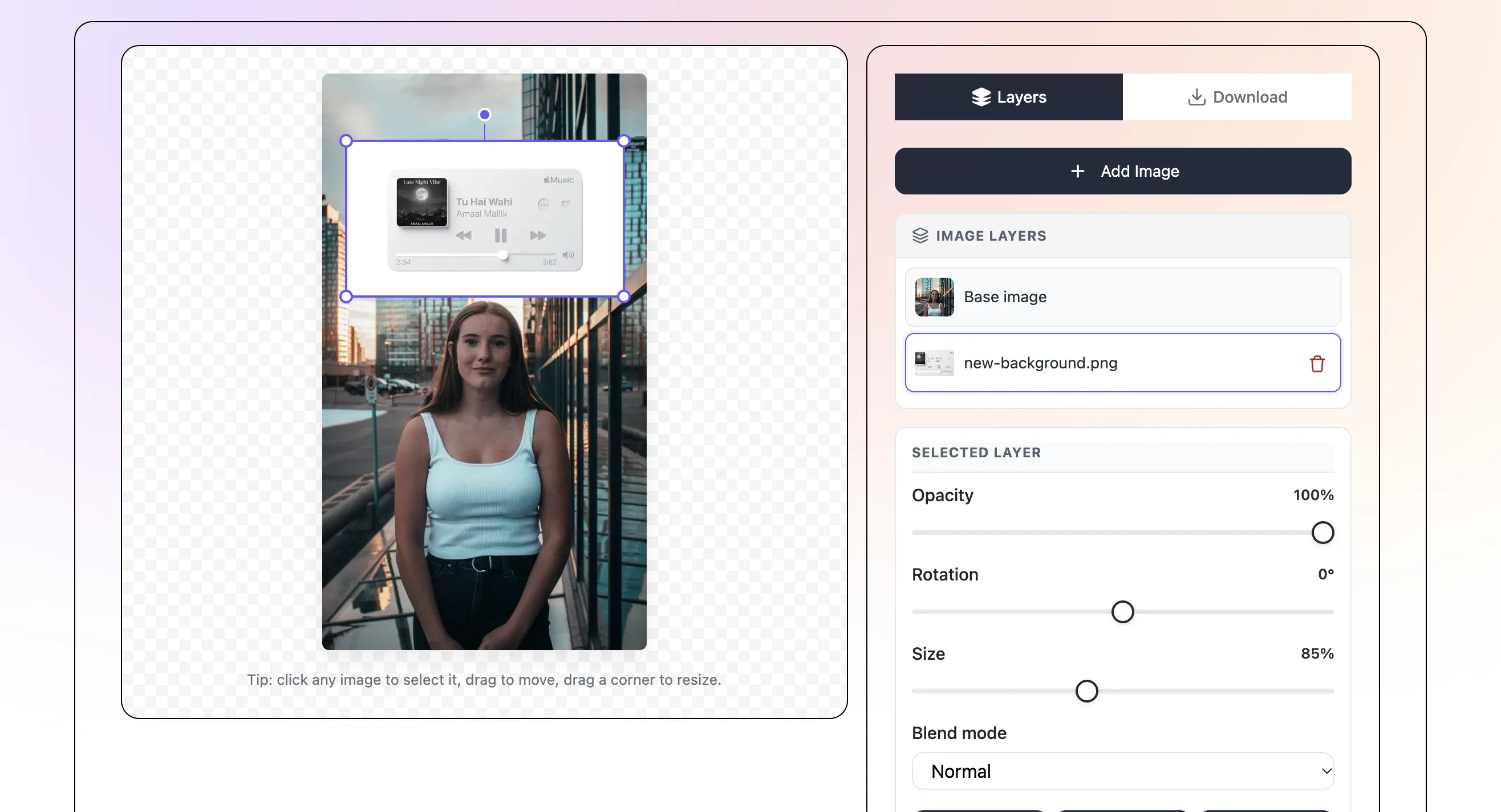
Tip: click any image to select it, drag to move, drag a corner to resize.
انقر على منطقة الرفع أو اسحب وأفلت صورتك الرئيسية. يتم دعم ملفات JPEG وPNG وWebP. ستكون هذه الصورة خلفية تصميمك. تبقى على جهازك — لا شيء يُرسل إلى خادم.
انقر 'Add Image' واختر أي صورة من جهازك. ستسقط على لوحتك كطبقة جديدة. كرر لإضافة أي عدد من الصور تريد — شعارات أو ملصقات أو قصاصات أو صور أخرى. تصبح كل واحدة طبقتها الخاصة التي يمكنك التحكم فيها.
انقر على أي صورة على اللوحة لتحديدها. اسحبها لتحريكها، أو امسك زاوية لتغيير الحجم، أو استخدم أشرطة التمرير للوضع الدقيق. افتح لوحة الطبقات لتغيير الشفافية ووضع المزج والسطوع أو الظل. حرك الطبقات لأعلى أو أسفل للتحكم فيما يظهر في المقدمة.
عندما يبدو تصميمك بالطريقة التي تريدها، انقر Download. اختر JPEG أو PNG أو WebP — اختر PNG إذا كنت بحاجة إلى خلفية شفافة. حدد الجودة والحجم، ثم احفظ. يصل الملف إلى جهازك بدون علامة مائية، جاهز للاستخدام في أي مكان.
ما هو إضافة صورة على صورة؟
أضف صورة واحدة فوق صورة أخرى مجاناً — مباشرة داخل متصفحك. ارفع صورة أساسية، ثم أسقط عليها أي عدد من الصور تريد. تصبح كل صورة طبقتها الخاصة التي يمكنك سحبها أو تغيير حجمها أو تحريرها أو حذفها بشكل مستقل. لا يوجد حد لعدد الصور التي يمكنك إضافتها. عندما يكون تصميمك جاهزاً، نزّله بصيغة JPEG أو PNG أو WebP بدون علامة مائية. بدون تسجيل، بدون تطبيق للتثبيت، وبدون الحاجة إلى مهارات التصميم.
ارفع أي عدد من الصور فوق صورتك الأساسية. تصبح كل صورة جديدة طبقتها الخاصة، حتى تتمكن من تكديس الشعارات والملصقات والصور والقصاصات والأيقونات بأي ترتيب تريده. لا يوجد حد أقصى لعدد الطبقات التي يمكنك إضافتها.
حرك أي صورة إلى أي مكان على اللوحة عن طريق سحبها بالفأرة أو الإصبع. تعرض المعاينة الحية بالضبط أين توجد الصورة أثناء تحريكها. استخدم أدلة الالتصاق بالمركز لمحاذاة الأشياء بسرعة ونظافة.
امسك أي زاوية لتغيير حجم الصورة مع الحفاظ على الشكل الصحيح. دوّر بأي زاوية، اعكس يميناً-يساراً أو أعلى-أسفل، وحدد العرض والارتفاع الدقيقين بأشرطة التمرير. لكل طبقة إعدادات الحجم والموضع الخاصة بها.
انقر على أي طبقة لفتح لوحة التحرير الخاصة بها. غيّر السطوع والتباين والشفافية ووضع المزج أو الظل لتلك الصورة الواحدة فقط. حرك الطبقات لأعلى أو أسفل في الكومة، أو ثبّتها في مكانها، أو احذفها — يبقى باقي تصميمك كما هو بالضبط.
كل الميزات مجانية الاستخدام. لست بحاجة للتسجيل أو الدفع. لا توجد علامات مائية على تنزيلاتك ولا توجد حدود لعدد الصور التي يمكنك حفظها. تبقى صورك على جهازك طوال الوقت — لا شيء يُرسل إلى خادم.
احفظ تصميمك النهائي بصيغة JPEG أو PNG (بخلفية شفافة) أو WebP. اختر الحجم الذي تريده، اضبط الجودة، ونزّل بنقرة واحدة. ينتقل الملف مباشرة إلى جهازك — جاهز لوسائل التواصل الاجتماعي أو الطباعة أو عمل العملاء.
إضافة صورة على صورة تعني وضع صورة واحدة فوق صورة أخرى. تسمى الصورة السفلى الصورة الأساسية، وتسمى الصور التي تضيفها في الأعلى طبقات. تجلس كل طبقة فوق الصورة الأساسية، ويمكنك تحريك أو تغيير حجم أو تحرير كل واحدة بشكل مستقل.
هذه طريقة شائعة جداً لبناء التصاميم. يمكنك إضافة شعار إلى صورة منتج، أو إسقاط قصاصة وجه على خلفية، أو وضع ملصق على سيلفي، أو تكديس العديد من الصور معاً لعمل كولاج. لأن كل صورة هي طبقتها الخاصة، يمكنك تغيير شيء واحد دون إفساد أي شيء آخر.
يمكن لأدوات التصميم القديمة مثل Photoshop فعل ذلك أيضاً، لكنها تستغرق وقتاً طويلاً للتعلم وتكلف المال. تتيح لك هذه الأداة القيام بنفس الشيء في متصفحك مجاناً، في بضع نقرات فقط.
طبقات الصور هي واحدة من أكثر مهارات التصميم فائدة. فيما يلي أكثر الأشياء شعبية التي ينشئها الناس بها:
تصبح كل صورة تضيفها طبقتها الخاصة. فكر في الطبقات كأوراق بلاستيكية واضحة مكدسة فوق بعضها البعض. الورقة السفلية هي صورتك الأساسية. تجلس كل صورة جديدة على ورقة جديدة في الأعلى. لأن الأوراق شفافة حول كل صورة، لا تزال الطبقات تحتها تظهر.
يمكنك تغيير ترتيب الأوراق في أي وقت. حرك طبقة للأعلى لإحضارها إلى المقدمة، أو حركها للأسفل لإرسالها خلف صورة أخرى. يمكنك أيضاً تغيير مدى شفافية كل طبقة — تسمى الشفافية — بحيث يمكن لصورة واحدة أن تمتزج بلطف في تلك الموجودة أسفلها.
تذهب أوضاع المزج إلى أبعد من ذلك. تتحكم في كيفية مزج ألوان الطبقة مع الطبقات أدناه. يُظهر Screen الأجزاء الفاتحة، ويُظهر Multiply الأجزاء الداكنة، ويعزز Overlay التباين. يمكن لهذه التغييرات الصغيرة أن تحول كومة بسيطة من الصور إلى تصميم يبدو مصقولاً ومهنياً.
تضع أدوات كولاج الصور العديد من الصور جنباً إلى جنب في شبكة. تحصل كل صورة على مربعها أو مستطيلها الخاص، ولا تتداخل الصور. الكولاج رائع لعرض مجموعة من الصور دفعة واحدة، لكنها تشعر بأنها مربعة ومسطحة.
إضافة صورة على صورة أكثر مرونة. يمكن أن تتداخل صورك، أن تجلس بأي زاوية، أن تكون بأي حجم، وتمتزج ببعضها البعض. أنت لست عالقاً مع شبكة. يمنحك هذا تحكماً كاملاً لعمل ملصقات وإعلانات ومصغرات وتصاميم إبداعية لا يمكن لأداة الكولاج صنعها.
إذا كنت تريد شبكة سريعة من صور العطلة، تعمل أداة الكولاج بشكل جيد. إذا كنت تريد دمج الصور بطريقة إبداعية ومتعددة الطبقات — مثل وضع شخص على خلفية جديدة أو إضافة شعار إلى منتج — فإن أداة إضافة الصورة على الصورة هي ما تحتاجه.
يمكن لبعض الحيل الصغيرة أن تحول صورة متعددة الطبقات بسيطة إلى تصميم مصقول:
Save TextBehindImg
Press Ctrl+D (or ⌘D on Mac) to bookmark and come back anytime it's free forever.



