画像に画像追加 — 無料オンラインレイヤーエディター

写真をスタック、ドラッグ、サイズ変更 — すべてブラウザ内で

Upload a Base Image

Drag and drop or click to select

Maximum file size: 50MB

Or upload from URL
Or try with a sample image

Sample portrait for add image on image Sample woman photo for add image on image Sample outdoor portrait for add image on image Sample fashion portrait for add image on image

Add Image on Image

Stack, drag, resize, and blend photo layers in your browser

  • Unlimited image layers on top of your base photo
  • Drag, resize, rotate, and flip each layer
  • Opacity, blend mode, and size controls per layer
  • Download as JPEG, PNG, or WebP no watermark
  • Runs 100% in your browser photos stay on your device
Base image

Tip: click any image to select it, drag to move, drag a corner to resize.
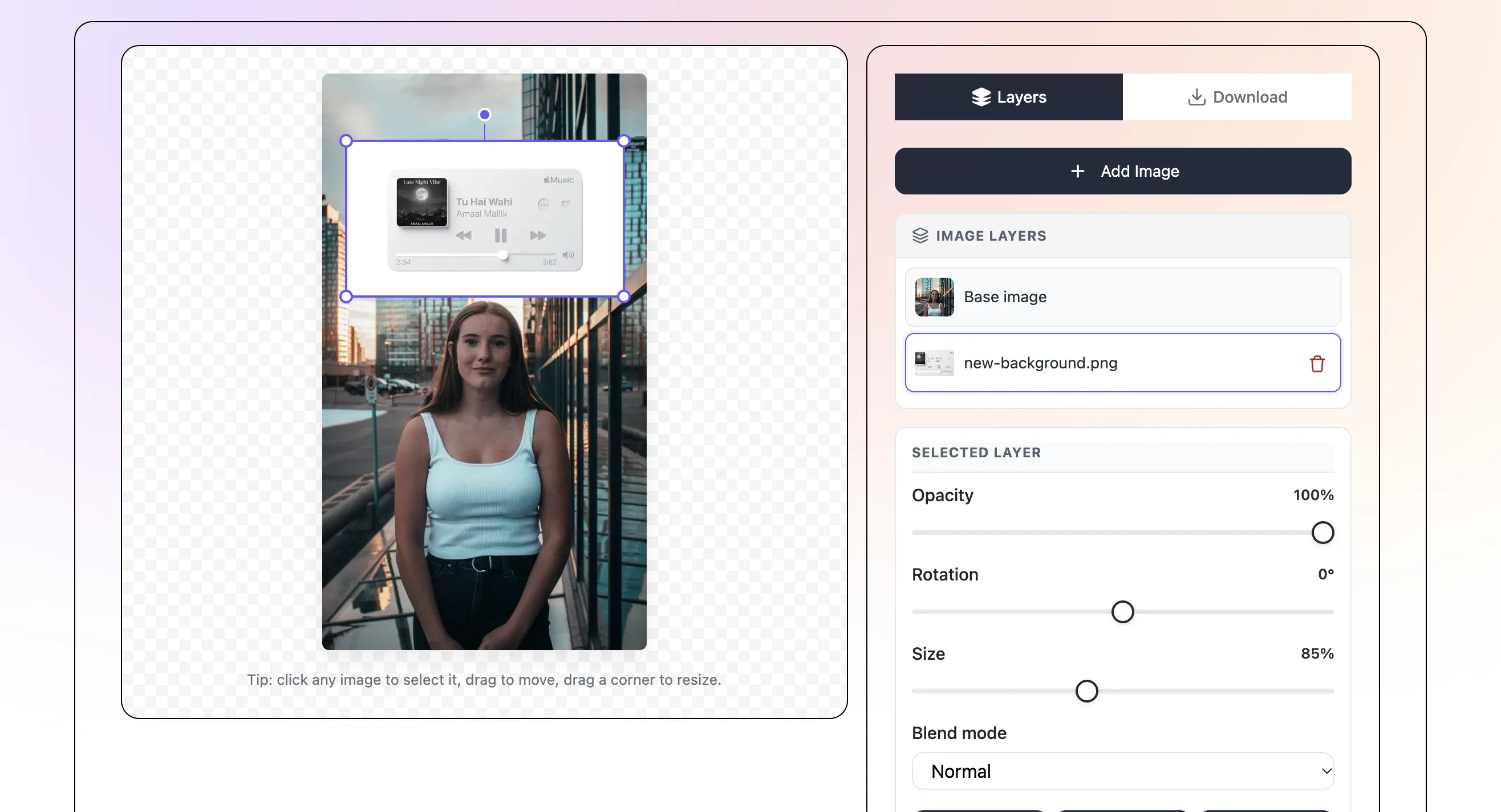
IMAGE LAYERS

    画像に画像を追加する方法 — ステップバイステップ

    1

    ベース画像をアップロード

    アップロードエリアをクリックするか、メイン写真をドラッグ&ドロップ。JPEG、PNG、WebPファイル対応。この写真がデザインの背景になります。デバイスに留まり — サーバーに何も送信されません。

    2

    画像を上に追加

    「Add Image」をクリックしてデバイスから任意の画像を選択。新しいレイヤーとしてキャンバスに落ちます。繰り返して好きなだけ画像を追加 — ロゴ、ステッカー、切り抜き、他の写真。各画像が制御可能な独自のレイヤーになります。

    3

    各レイヤーをドラッグ、サイズ変更、編集

    キャンバスの任意の画像をクリックして選択。ドラッグで移動、角を掴んでサイズ変更、またはスライダーで正確な配置。レイヤーパネルを開いて不透明度、ブレンドモード、明るさ、影を変更。レイヤーを上下に移動して前面に表示するものを制御。

    4

    最終デザインをダウンロード

    デザインが望みの通りに見えたら、Downloadをクリック。JPEG、PNG、WebPから選択 — 透過背景が必要ならPNG。品質とサイズを設定し、保存。ファイルは透かしなしでデバイスに届き、どこでも使用準備完了。

    画像に画像追加とは?

    1つの画像を他の画像の上に無料で追加 — ブラウザ内で直接。ベース写真をアップロードし、その上に好きなだけ画像をドロップ。各画像は個別にドラッグ、サイズ変更、編集、削除できる独自のレイヤーになります。追加できる画像数に制限なし。デザインが準備できたら、透かしなしでJPEG、PNG、WebPでダウンロード。登録不要、インストール不要、デザインスキル不要。

    画像に画像追加 — 無料オンライン写真レイヤーエディターツールインターフェース
    無制限の画像をレイヤーとして追加 - text behind image feature

    無制限の画像をレイヤーとして追加

    ベース写真の上に好きなだけ画像をアップロード。各新画像が独自のレイヤーとなり、ロゴ、ステッカー、写真、切り抜き、アイコンを任意の順序でスタック可能。追加できるレイヤー数に上限なし。

    プレビュー内のどこにでもドラッグ・配置 - text behind image feature

    プレビュー内のどこにでもドラッグ・配置

    マウスや指でドラッグしてキャンバスの任意の位置に画像を移動。ライブプレビューが移動中の画像位置を正確に表示。スナップ・ツー・センターガイドで素早くきれいに整列。

    各画像のサイズ変更、回転、反転 - text behind image feature

    各画像のサイズ変更、回転、反転

    任意の角を掴んで形を保ったままサイズ変更。任意の角度に回転、左右または上下反転、スライダーで正確な幅と高さを設定。各レイヤーには独自のサイズと位置設定。

    各レイヤーを個別に編集 - text behind image feature

    各レイヤーを個別に編集

    任意のレイヤーをクリックしてその編集パネルを開く。その1つの画像だけの明るさ、コントラスト、不透明度、ブレンドモード、影を変更。スタックでレイヤーを上下移動、ロック、削除 — 残りのデザインは完全に同じまま。

    100%無料、透かしなし - text behind image feature

    100%無料、透かしなし

    全機能無料で使用可能。登録や支払い不要。ダウンロードに透かしなし、保存できる画像数に制限なし。写真はずっとデバイスに残り — サーバーには何も送信されません。

    必要なすべてのダウンロードオプション - text behind image feature

    必要なすべてのダウンロードオプション

    最終デザインをJPEG、PNG(透過背景付き)、WebPで保存。望みのサイズを選び、品質を調整、ワンクリックでダウンロード。ファイルは直接デバイスへ — ソーシャルメディア、印刷、クライアントワークに準備完了。

    Frequently asked questions

    ベース写真をアップロードし、「Add Image」をクリックして2枚目の写真をその上にドロップ。ドラッグで移動、角のハンドルでサイズ変更。好きなだけ追加画像を加えられ、各画像は個別に編集可能。

    制限なし。ロゴ、ステッカー、切り抜き、商品ショット、完全な写真など、必要なだけの画像レイヤーを追加。各画像が独自のレイヤーとなり個別に編集可能。

    はい。任意のレイヤーをクリックしてから、形を保ったまま角をドラッグしてサイズ変更。スライダーで正確な幅と高さを設定、または任意の角度に画像を回転できます。

    はい。各画像レイヤーには独自の編集パネルがあります。その1つの画像だけの不透明度、ブレンドモード、明るさ、コントラストを変更、または影を追加。他のレイヤーは完全に同じまま。

    デザインをJPEG、PNG、WebPで保存可能。透過背景が必要ならPNGを選択。ダウンロード前に品質とサイズも設定可能。

    はい、完全無料。登録なし、サブスクリプションなし、ダウンロードに透かしなし。作成・保存できるデザイン数に制限もなし。

    はい。エディターはiPhone、Android、タブレット、コンピュータの最新ブラウザで動作。カメラロールからアップロード、タッチスクリーンでドラッグ・サイズ変更、完成画像をデバイスに保存。

    いいえ。すべての編集、レイヤリング、サイズ変更、ダウンロードはブラウザ内で直接行われます。写真はデバイスから出ず、画像はプライベートに保たれます。

    「画像に画像追加」とは?

    画像に画像を追加するとは、1枚の画像を別の画像の上に配置することです。下の画像をベース画像、その上に追加する画像をレイヤーと呼びます。各レイヤーはベース画像の上に配置され、それぞれ個別に移動、サイズ変更、編集できます。

    これはデザイン作成の非常に一般的な方法です。商品写真にロゴを追加、顔の切り抜きを背景にドロップ、セルフィーにステッカーを配置、または多くの写真をスタックしてコラージュを作成できます。各画像が独自のレイヤーなので、他のものを壊さずに1つのものだけを変更可能。

    Photoshopのような古いデザインツールもこれが可能ですが、学習に時間がかかりお金がかかります。このツールはブラウザで無料、わずか数クリックで同じことができます。

    画像に画像を追加して何が作れる?

    画像のレイヤリングは最も便利なデザインスキルの1つ。人々が作る最も人気のあるもの:

    • 角にブランドロゴを追加した商品写真
    • 顔や商品を切り抜いて新しい背景に落としたソーシャルメディア投稿
    • メイン画像の上に楽しいステッカーや小さな写真を配置したInstagramストーリー
    • 複数の顔やアイテムを1つの大胆なカバーにまとめたYouTubeサムネイル
    • 多くの画像を1つのフレームに混ぜた写真コラージュ
    • カラー背景に商品写真と小さなロゴを配置した広告とバナー
    • 楽しいシーンに顔や物体を追加して作ったミーム
    • オンラインで共有するときに元の写真を保護する透かし

    画像レイヤーはどう機能する

    追加する各画像が独自のレイヤーになります。レイヤーを透明なプラスチックシートが重ねられていると考えてください。一番下のシートがベース画像。各新画像が上の新しいシートに座ります。シートが各画像の周りで透明なので、下のレイヤーがまだ表示されます。

    シートの順序はいつでも変更可能。レイヤーを上に移動して前面に、下に移動して他の画像の後ろに送る。各レイヤーの透明度 — opacityと呼ばれる — も変更可能で、1つの画像を下のものに優しくブレンドさせられます。

    ブレンドモードはさらに進みます。レイヤーの色が下のレイヤーとどう混ざるかを制御。Screenは明るい部分を透過、Multiplyは暗い部分を透過、Overlayはコントラストを高める。これらの小さな変更が、通常の写真スタックを洗練されたプロフェッショナルなデザインに変えられます。

    画像に画像追加 vs. 写真コラージュ: 違いは?

    写真コラージュツールは多くの画像をグリッドに並べます。各画像は独自の四角や長方形を得て、画像は重ならない。コラージュは一度に多くの写真を見せるのに最適ですが、ボックス状で平坦に感じます。

    画像に画像追加はより柔軟。画像は重なり、任意の角度、任意のサイズで、互いにブレンド可能。グリッドに縛られません。これによりポスター、広告、サムネイル、創造的なデザインを作成する完全な制御が得られます — コラージュツールでは作れないもの。

    休暇写真の素早いグリッドが必要なら、コラージュツールでOK。写真を創造的・レイヤー的な方法で組み合わせたいなら — 人を新しい背景に配置したり、商品にロゴを追加したり — 画像に画像追加ツールが必要。

    デザインを素晴らしく見せるコツ

    いくつかの小さなトリックが普通のレイヤー写真を洗練されたデザインに変えます:

    • 上のレイヤーをベース画像より小さくして、背景がその周りに表示されるように
    • ロゴとステッカーにPNGファイルを使用して、上に配置するときに背景が透明のまま
    • より柔らかくブレンドされた外観のために上のレイヤーの不透明度を70〜90%に下げる
    • クリーンでバランスの取れたデザインのためにスナップ・ツー・センターガイドでレイヤーを揃える
    • 上のレイヤーの後ろに柔らかい影を追加してベース画像から際立たせる
    • スタック順序を変更して前に表示される画像を制御 — 上のレイヤーが勝つ
    • 透過背景が必要なら最終デザインをPNGで保存、より小さいファイルサイズにはJPEG
    • ソーシャルメディア用には、重要なレイヤーを端から離して、アップロード後に何も切り取られないように

    Recent Posts

    🔖

    Save TextBehindImg

    Press Ctrl+D (or ⌘D on Mac) to bookmark and come back anytime it's free forever.


