añadir imagen sobre imagen — editor de capas gratis

Apila, arrastra y redimensiona fotos sobre cualquier imagen — todo en tu navegador

Upload a Base Image

Drag and drop or click to select

Maximum file size: 50MB

Or upload from URL
Or try with a sample image

Sample portrait for add image on image Sample woman photo for add image on image Sample outdoor portrait for add image on image Sample fashion portrait for add image on image

Add Image on Image

Stack, drag, resize, and blend photo layers in your browser

  • Unlimited image layers on top of your base photo
  • Drag, resize, rotate, and flip each layer
  • Opacity, blend mode, and size controls per layer
  • Download as JPEG, PNG, or WebP no watermark
  • Runs 100% in your browser photos stay on your device
Base image

Tip: click any image to select it, drag to move, drag a corner to resize.
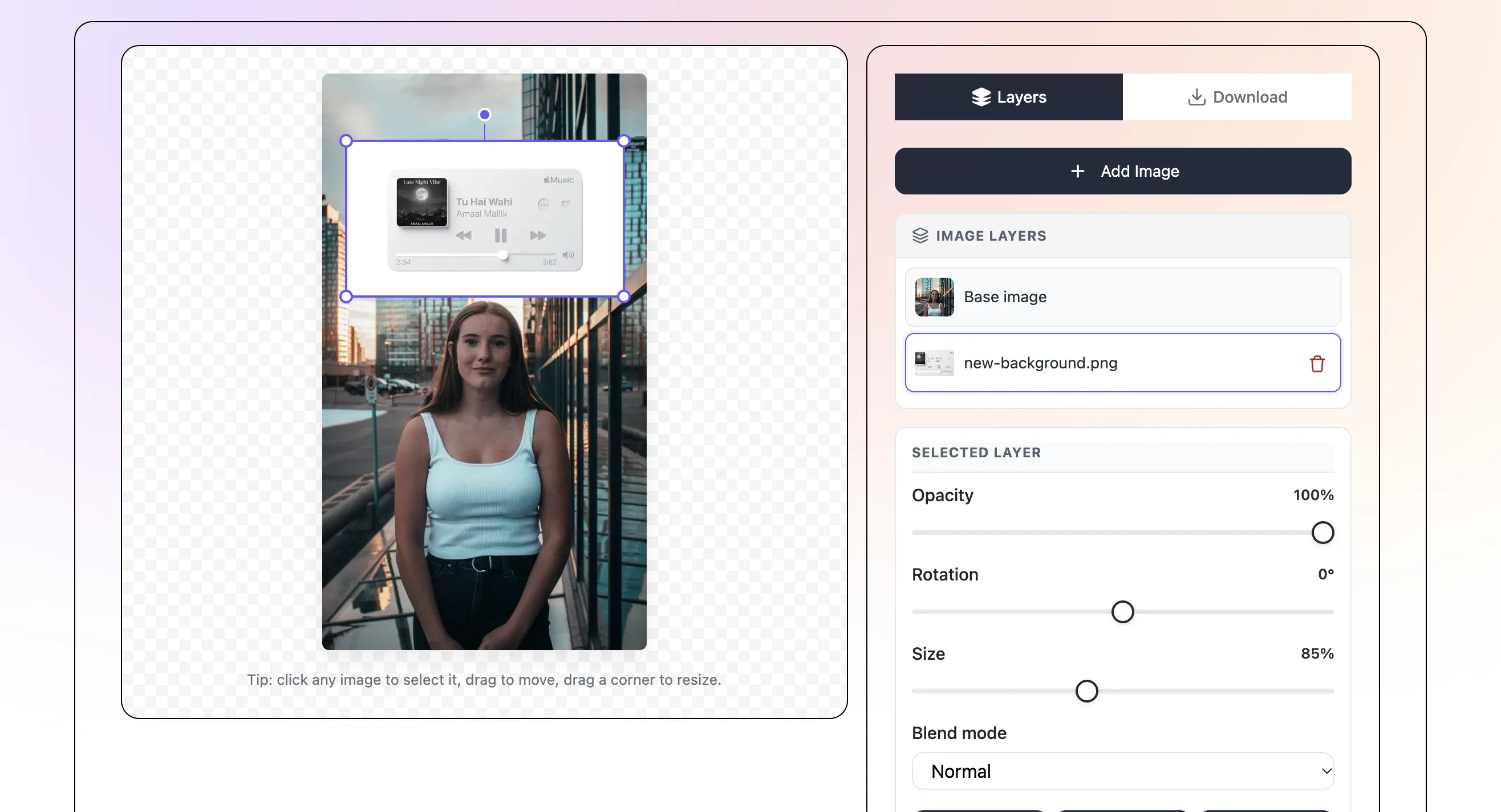
IMAGE LAYERS

    Cómo Añadir Imagen Sobre Imagen — Paso a Paso

    1

    Sube tu Imagen Base

    Haz clic en el área de carga o arrastra tu foto principal. Se soportan archivos JPEG, PNG y WebP. Esta foto será el fondo de tu diseño. Se queda en tu dispositivo — nada se envía a un servidor.

    2

    Añade Imágenes Encima

    Haz clic en 'Add Image' y elige cualquier foto de tu dispositivo. Caerá en tu lienzo como una nueva capa. Repite para añadir tantas imágenes como quieras — logos, stickers, recortes u otras fotos. Cada una se convierte en su propia capa que puedes controlar.

    3

    Arrastra, Redimensiona y Edita Cada Capa

    Haz clic en cualquier imagen del lienzo para seleccionarla. Arrástrala para moverla, agarra una esquina para redimensionar, o usa los deslizadores para colocación exacta. Abre el panel de capas para cambiar opacidad, modo de fusión, brillo o sombra. Mueve capas arriba o abajo para controlar qué aparece al frente.

    4

    Descarga tu Diseño Final

    Cuando tu diseño se vea como quieres, haz clic en Download. Elige JPEG, PNG o WebP — elige PNG si necesitas un fondo transparente. Establece la calidad y el tamaño, luego guarda. El archivo aterriza en tu dispositivo sin marca de agua, listo para usar en cualquier lugar.

    ¿Qué es Añadir Imagen Sobre Imagen?

    Añade una imagen encima de otra imagen gratis — directamente dentro de tu navegador. Sube una foto base, luego suelta tantas imágenes como quieras encima. Cada imagen se convierte en su propia capa que puedes arrastrar, redimensionar, editar o eliminar por separado. No hay límite de cuántas imágenes puedes añadir. Cuando tu diseño esté listo, descárgalo en JPEG, PNG o WebP sin marca de agua. Sin registro, sin app para instalar y sin habilidades de diseño necesarias.

    Añadir imagen sobre imagen — interfaz de herramienta de editor de capas de fotos online gratuita
    Añade Imágenes Ilimitadas Como Capas - text behind image feature

    Añade Imágenes Ilimitadas Como Capas

    Sube tantas imágenes como quieras encima de tu foto base. Cada nueva imagen se convierte en su propia capa, para que puedas apilar logos, stickers, fotos, recortes o iconos en cualquier orden. No hay tope en cuántas capas puedes añadir.

    Arrastra y Coloca en Cualquier Lugar de la Vista Previa - text behind image feature

    Arrastra y Coloca en Cualquier Lugar de la Vista Previa

    Mueve cualquier imagen a cualquier punto del lienzo arrastrándola con el ratón o el dedo. La vista previa en vivo muestra exactamente dónde se encuentra la imagen mientras la mueves. Usa las guías de ajuste al centro para alinear las cosas rápida y limpiamente.

    Redimensiona, Rota y Voltea Cada Imagen - text behind image feature

    Redimensiona, Rota y Voltea Cada Imagen

    Agarra cualquier esquina para redimensionar una imagen manteniendo la forma correcta. Rota a cualquier ángulo, voltea izquierda-derecha o arriba-abajo, y establece el ancho y alto exactos con deslizadores. Cada capa tiene sus propios ajustes de tamaño y posición.

    Edita Cada Capa Por Separado - text behind image feature

    Edita Cada Capa Por Separado

    Haz clic en cualquier capa para abrir su propio panel de edición. Cambia brillo, contraste, opacidad, modo de fusión o sombra solo para esa imagen. Mueve capas arriba o abajo en el apilado, bloquéalas en su lugar o elimínalas — el resto de tu diseño permanece exactamente igual.

    100% Gratis Sin Marca de Agua - text behind image feature

    100% Gratis Sin Marca de Agua

    Todas las funciones son gratis. No necesitas registrarte ni pagar. No hay marcas de agua en tus descargas y no hay límites de cuántas imágenes puedes guardar. Tus fotos permanecen en tu dispositivo todo el tiempo — nada se envía a un servidor.

    Todas las Opciones de Descarga Que Necesitas - text behind image feature

    Todas las Opciones de Descarga Que Necesitas

    Guarda tu diseño final en JPEG, PNG (con fondo transparente) o WebP. Elige el tamaño que quieras, ajusta la calidad y descarga con un clic. El archivo va directamente a tu dispositivo — listo para redes sociales, impresión o trabajo de clientes.

    Frequently asked questions

    Sube tu foto base, luego haz clic en 'Add Image' para soltar una segunda foto encima. Arrástrala para moverla, y usa los manejadores de las esquinas para redimensionar. Puedes añadir tantas imágenes adicionales como quieras, y cada una se mantiene editable por separado.

    No hay límite. Puedes añadir tantas capas de imagen como necesites — logos, stickers, recortes, fotos de producto o fotos completas. Cada una se convierte en su propia capa y puede editarse por separado.

    Sí. Haz clic en cualquier capa, luego arrastra una esquina para redimensionar manteniendo la forma correcta. También puedes establecer el ancho y alto exactos usando deslizadores, o rotar la imagen a cualquier ángulo.

    Sí. Cada capa de imagen tiene su propio panel de edición. Cambia opacidad, modo de fusión, brillo, contraste o añade una sombra solo para esa imagen. Las otras capas permanecen exactamente igual.

    Puedes guardar tu diseño como JPEG, PNG o WebP. Elige PNG si quieres un fondo transparente. También puedes establecer la calidad y el tamaño antes de descargar.

    Sí, completamente gratis. Sin registro, sin suscripción y sin marcas de agua en tus descargas. Tampoco hay límites de cuántos diseños puedes crear y guardar.

    Sí. El editor funciona en cualquier navegador moderno en iPhone, Android, tablets y computadoras. Sube desde tu carrete, arrastra y redimensiona en la pantalla táctil, y guarda la imagen terminada en tu dispositivo.

    No. Toda la edición, apilado, redimensionado y descarga ocurre directamente dentro de tu navegador. Tus fotos nunca salen de tu dispositivo, así que tus imágenes permanecen privadas.

    ¿Qué Significa 'Añadir Imagen Sobre Imagen'?

    Añadir imagen sobre imagen significa colocar una imagen encima de otra. La imagen de abajo se llama imagen base, y las imágenes que añades encima se llaman capas. Cada capa se sitúa sobre la imagen base, y puedes mover, redimensionar o editar cada una por separado.

    Esta es una forma muy común de construir diseños. Puedes añadir un logo a una foto de producto, soltar un recorte de cara sobre un fondo, colocar un sticker en una selfie, o apilar muchas fotos juntas para hacer un collage. Como cada imagen es su propia capa, puedes cambiar una cosa sin estropear nada más.

    Las herramientas de diseño antiguas como Photoshop también pueden hacer esto, pero toman mucho tiempo aprender y cuestan dinero. Esta herramienta te permite hacer lo mismo en tu navegador gratis, en solo unos clics.

    ¿Qué Puedes Hacer Añadiendo Imagen Sobre Imagen?

    Hacer capas de imágenes es una de las habilidades de diseño más útiles. Estas son las cosas más populares que la gente crea con ello:

    • Fotos de producto con un logo de marca añadido en la esquina
    • Publicaciones de redes sociales con una cara o producto recortado y soltado en un nuevo fondo
    • Historias de Instagram con stickers divertidos y fotos pequeñas colocadas encima de una imagen principal
    • Miniaturas de YouTube con múltiples caras u objetos combinados en una portada audaz
    • Collages de fotos que mezclan muchas imágenes en un solo marco
    • Anuncios y banners que colocan una foto de producto en un fondo de color con un pequeño logo
    • Memes hechos añadiendo una cara u objeto a una escena divertida
    • Marcas de agua que protegen tus fotos originales cuando las compartes online

    Cómo Funcionan las Capas de Imagen

    Cada imagen que añades se convierte en su propia capa. Piensa en las capas como hojas de plástico transparente apiladas unas sobre otras. La hoja de abajo es tu imagen base. Cada nueva imagen se sitúa en una hoja fresca encima. Como las hojas son transparentes alrededor de cada imagen, las capas de abajo todavía se ven.

    Puedes cambiar el orden de las hojas en cualquier momento. Mueve una capa hacia arriba para traerla al frente, o muévela hacia abajo para enviarla detrás de otra imagen. También puedes cambiar qué tan transparente es cada capa — llamado opacidad — para que una imagen pueda fusionarse suavemente con la de abajo.

    Los modos de fusión llevan esto aún más lejos. Controlan cómo se mezclan los colores de una capa con las capas de abajo. Screen hace que las partes claras se muestren, Multiply hace que las partes oscuras se muestren, y Overlay aumenta el contraste. Estos pequeños cambios pueden convertir un simple apilado de fotos en un diseño que se ve pulido y profesional.

    Añadir Imagen Sobre Imagen vs. Collage de Fotos: ¿Cuál es la Diferencia?

    Las herramientas de collage de fotos ponen muchas imágenes una al lado de la otra en una cuadrícula. Cada imagen obtiene su propio cuadrado o rectángulo, y las imágenes no se superponen. Los collages son ideales para mostrar un montón de fotos a la vez, pero se sienten cajonados y planos.

    Añadir imagen sobre imagen es más flexible. Tus imágenes pueden superponerse, situarse en cualquier ángulo, ser de cualquier tamaño y fusionarse entre sí. No estás atrapado con una cuadrícula. Esto te da control total para hacer carteles, anuncios, miniaturas y diseños creativos que una herramienta de collage no puede hacer.

    Si quieres una cuadrícula rápida de fotos de vacaciones, una herramienta de collage funciona bien. Si quieres combinar fotos de forma creativa y en capas — como poner a una persona en un nuevo fondo o añadir un logo a un producto — la herramienta añadir-imagen-sobre-imagen es lo que necesitas.

    Consejos para que tu Diseño se Vea Genial

    Algunos pequeños trucos pueden convertir una foto en capas simple en un diseño pulido:

    • Mantén tus capas superiores más pequeñas que tu imagen base para que el fondo aún se muestre a su alrededor
    • Usa archivos PNG para logos y stickers para que su fondo permanezca transparente cuando los coloques encima
    • Baja la opacidad de las capas superiores a 70-90% para un look más suave y mezclado
    • Alinea tus capas usando las guías de ajuste al centro para un diseño limpio y equilibrado
    • Añade una sombra suave detrás de las capas superiores para que destaquen de la imagen base
    • Cambia el orden de apilado para controlar qué imágenes aparecen al frente — la capa superior gana
    • Guarda tu diseño final como PNG si necesitas un fondo transparente, o JPEG para tamaños de archivo más pequeños
    • Para redes sociales, trata de mantener las capas importantes lejos de los bordes para que nada se corte después de subirlo

    Recent Posts

    🔖

    Save TextBehindImg

    Press Ctrl+D (or ⌘D on Mac) to bookmark and come back anytime it's free forever.


