Maximum file size: 50MB
Stack, drag, resize, and blend photo layers in your browser
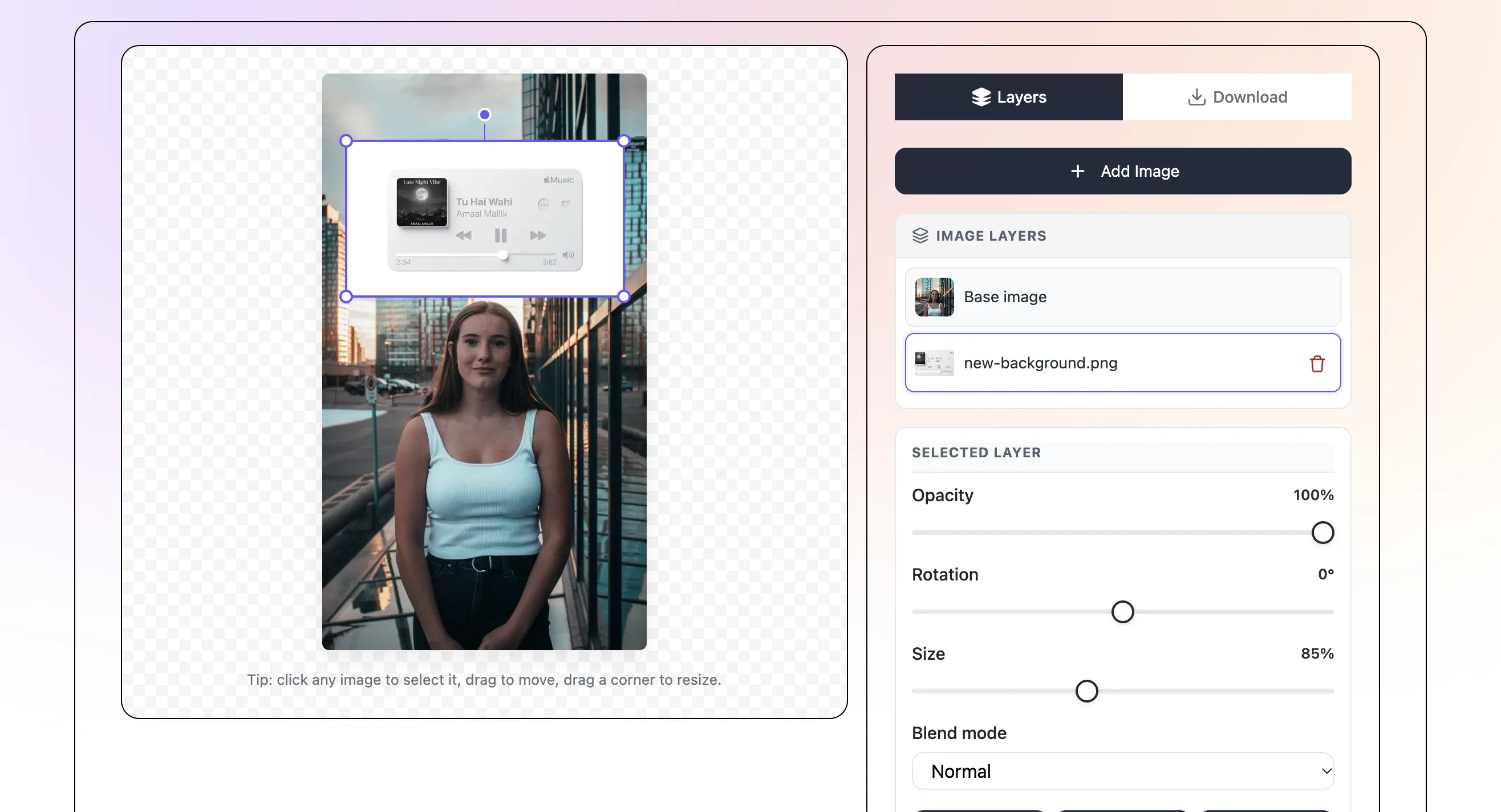
Tip: click any image to select it, drag to move, drag a corner to resize.
Klicke auf den Upload-Bereich oder ziehe dein Hauptfoto hinein. JPEG-, PNG- und WebP-Dateien werden unterstützt. Dieses Foto wird der Hintergrund deines Designs sein. Es bleibt auf deinem Gerät – nichts wird an einen Server gesendet.
Klicke auf 'Add Image' und wähle ein Bild von deinem Gerät. Es fällt als neue Ebene auf deine Leinwand. Wiederhole, um so viele Bilder wie du willst hinzuzufügen – Logos, Sticker, Ausschnitte oder andere Fotos. Jedes wird zu seiner eigenen Ebene, die du kontrollieren kannst.
Klicke auf ein beliebiges Bild auf der Leinwand, um es auszuwählen. Ziehe, um es zu bewegen, greife eine Ecke, um die Größe zu ändern, oder nutze die Schieberegler für exakte Platzierung. Öffne das Ebenen-Panel, um Deckkraft, Blend-Modus, Helligkeit oder Schatten zu ändern. Verschiebe Ebenen nach oben oder unten, um zu kontrollieren, was im Vordergrund erscheint.
Wenn dein Design so aussieht, wie du willst, klicke auf Download. Wähle JPEG, PNG oder WebP – wähle PNG, wenn du einen transparenten Hintergrund brauchst. Setze die Qualität und Größe, dann speichere. Die Datei landet auf deinem Gerät ohne Wasserzeichen, bereit, überall verwendet zu werden.
Was ist Bild auf Bild hinzufügen?
Füge ein Bild auf ein anderes Bild kostenlos hinzu – direkt in deinem Browser. Lade ein Basis-Foto hoch, dann lasse so viele Bilder wie du willst darauf fallen. Jedes Bild wird seine eigene Ebene, die du ziehen, in der Größe ändern, bearbeiten oder einzeln löschen kannst. Es gibt kein Limit, wie viele Bilder du hinzufügen kannst. Wenn dein Design fertig ist, lade es in JPEG, PNG oder WebP ohne Wasserzeichen herunter. Keine Anmeldung, keine App zu installieren und keine Design-Fähigkeiten nötig.
Lade so viele Bilder wie du willst auf dein Basis-Foto hoch. Jedes neue Bild wird seine eigene Ebene, sodass du Logos, Sticker, Fotos, Ausschnitte oder Icons in beliebiger Reihenfolge stapeln kannst. Es gibt keine Obergrenze, wie viele Ebenen du hinzufügen kannst.
Verschiebe jedes Bild an jede Stelle der Leinwand durch Ziehen mit Maus oder Finger. Die Live-Vorschau zeigt genau, wo das Bild sitzt, während du es bewegst. Nutze Snap-zur-Mitte-Hilfslinien, um Dinge schnell und sauber auszurichten.
Greife jede Ecke, um ein Bild zu ändern und die Form korrekt zu halten. Rotiere in jeden Winkel, spiegele links-rechts oder oben-unten, und setze die exakte Breite und Höhe mit Schiebereglern. Jede Ebene hat ihre eigenen Größen- und Positionseinstellungen.
Klicke auf eine beliebige Ebene, um ihr eigenes Bearbeitungspanel zu öffnen. Ändere Helligkeit, Kontrast, Deckkraft, Blend-Modus oder Schatten nur für dieses eine Bild. Verschiebe Ebenen im Stapel nach oben oder unten, sperre sie oder lösche sie – der Rest deines Designs bleibt genau gleich.
Jede Funktion ist kostenlos nutzbar. Du musst dich nicht anmelden oder bezahlen. Es gibt keine Wasserzeichen auf deinen Downloads und keine Limits, wie viele Bilder du speichern kannst. Deine Fotos bleiben die ganze Zeit auf deinem Gerät – nichts wird an einen Server gesendet.
Speichere dein endgültiges Design in JPEG, PNG (mit transparentem Hintergrund) oder WebP. Wähle die gewünschte Größe, passe die Qualität an und lade mit einem Klick herunter. Die Datei geht direkt auf dein Gerät – bereit für Social Media, Druck oder Kundenarbeit.
Bild auf Bild hinzufügen bedeutet, ein Bild auf ein anderes Bild zu setzen. Das untere Bild heißt Basisbild, und die Bilder, die du obendrauf hinzufügst, heißen Ebenen. Jede Ebene sitzt über dem Basisbild, und du kannst jede einzeln verschieben, in der Größe ändern oder bearbeiten.
Das ist eine sehr häufige Art, Designs zu bauen. Du kannst ein Logo zu einem Produktfoto hinzufügen, einen Gesichtsausschnitt auf einen Hintergrund fallen lassen, einen Sticker auf ein Selfie setzen oder viele Fotos zusammen stapeln, um eine Collage zu machen. Weil jedes Bild seine eigene Ebene ist, kannst du eine Sache ändern, ohne etwas anderes zu beeinträchtigen.
Alte Design-Tools wie Photoshop können das auch, aber sie brauchen lange zum Lernen und kosten Geld. Dieses Tool lässt dich dasselbe in deinem Browser kostenlos machen, in nur wenigen Klicks.
Bilder zu schichten ist eine der nützlichsten Design-Fähigkeiten. Hier sind die beliebtesten Dinge, die Leute damit erstellen:
Jedes Bild, das du hinzufügst, wird zu seiner eigenen Ebene. Denke an Ebenen wie Blätter aus klarem Plastik, die übereinander gestapelt sind. Das unterste Blatt ist dein Basisbild. Jedes neue Bild sitzt auf einem frischen Blatt obendrauf. Weil die Blätter um jedes Bild herum durchsichtig sind, zeigen sich die Ebenen darunter immer noch.
Du kannst die Reihenfolge der Blätter jederzeit ändern. Verschiebe eine Ebene nach oben, um sie in den Vordergrund zu bringen, oder nach unten, um sie hinter ein anderes Bild zu schicken. Du kannst auch ändern, wie durchsichtig jede Ebene ist – genannt Deckkraft – sodass ein Bild sanft in das darunter übergehen kann.
Blend-Modi gehen noch weiter. Sie kontrollieren, wie sich die Farben einer Ebene mit den Ebenen darunter mischen. Screen lässt helle Teile durchscheinen, Multiply lässt dunkle Teile durchscheinen und Overlay verstärkt den Kontrast. Diese kleinen Änderungen können einen einfachen Stapel von Fotos in ein Design verwandeln, das poliert und professionell aussieht.
Fotocollagen-Tools legen viele Bilder nebeneinander in ein Raster. Jedes Bild bekommt sein eigenes Quadrat oder Rechteck, und die Bilder überlappen sich nicht. Collagen sind großartig, um auf einen Schlag viele Fotos zu zeigen, aber sie fühlen sich kastig und flach an.
Bild auf Bild hinzufügen ist flexibler. Deine Bilder können sich überlappen, in jedem Winkel sitzen, jede Größe haben und ineinander übergehen. Du bist nicht an ein Raster gebunden. Das gibt dir volle Kontrolle, Poster, Anzeigen, Thumbnails und kreative Designs zu machen, die ein Collagen-Tool nicht machen kann.
Wenn du ein schnelles Raster von Urlaubsfotos willst, funktioniert ein Collagen-Tool gut. Wenn du Fotos auf kreative, geschichtete Weise kombinieren willst – wie eine Person auf einen neuen Hintergrund zu setzen oder ein Logo zu einem Produkt hinzuzufügen – ist das Bild-auf-Bild-Tool das, was du brauchst.
Ein paar kleine Tricks können ein einfaches geschichtetes Foto in ein poliertes Design verwandeln:
Save TextBehindImg
Press Ctrl+D (or ⌘D on Mac) to bookmark and come back anytime it's free forever.



