Maximum file size: 50MB
Stack, drag, resize, and blend photo layers in your browser
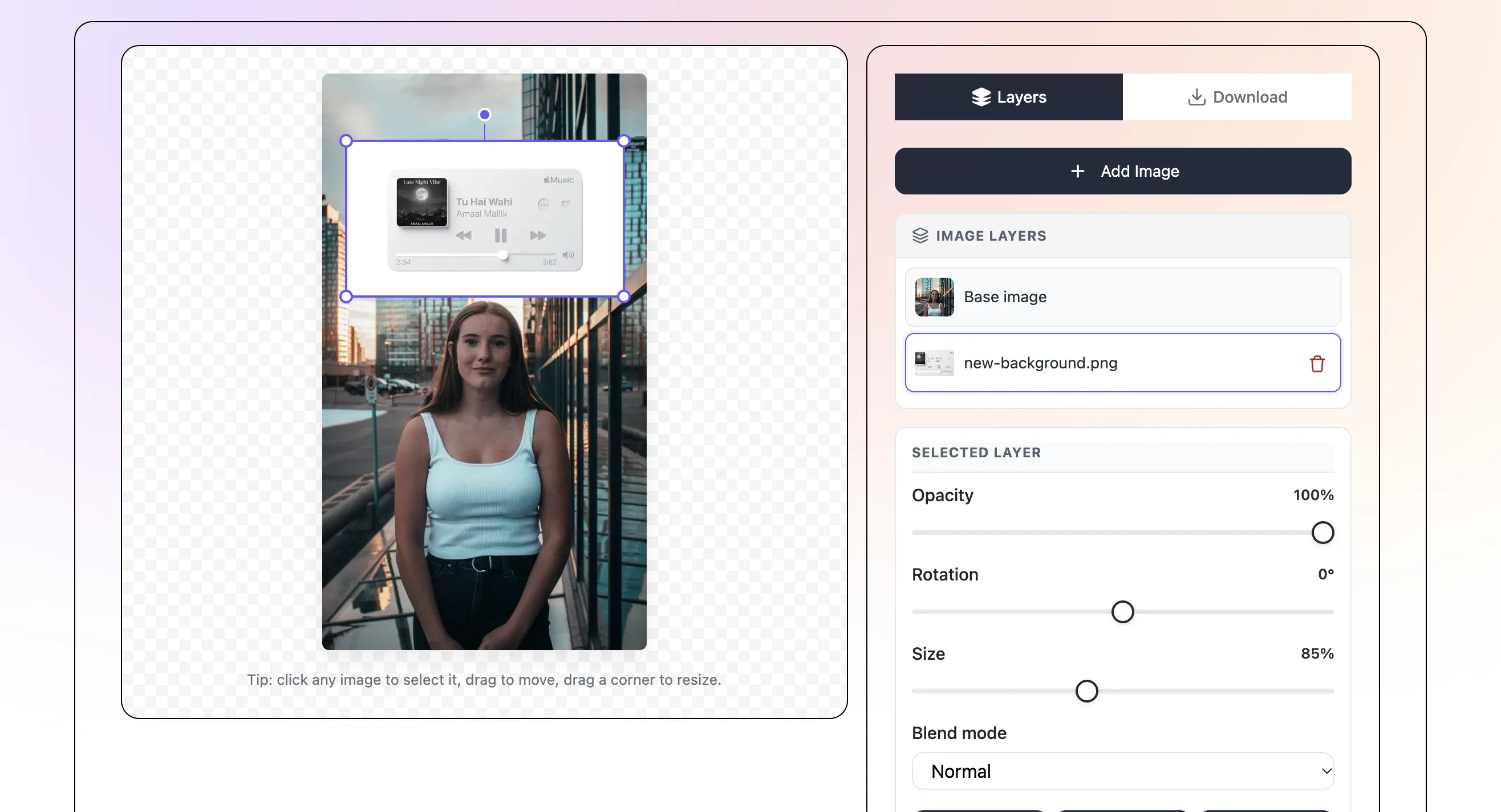
Tip: click any image to select it, drag to move, drag a corner to resize.
अपलोड एरिया पर क्लिक करें या अपनी मुख्य फोटो ड्रैग-ड्रॉप करें। JPEG, PNG और WebP फाइलें सपोर्टेड हैं। यह फोटो आपके डिज़ाइन का बैकग्राउंड होगी। यह आपके डिवाइस पर रहती है — सर्वर पर कुछ नहीं भेजा जाता।
'Add Image' पर क्लिक करें और अपने डिवाइस से कोई भी पिक्चर चुनें। यह नई लेयर के रूप में आपके कैनवास पर गिरेगी। जितनी इमेज चाहिए दोहराएं — लोगो, स्टिकर, कटआउट या अन्य फोटो। हर एक अपनी लेयर बनती है जिसे आप कंट्रोल कर सकते हैं।
कैनवास पर किसी भी इमेज को सिलेक्ट करने के लिए क्लिक करें। मूव करने के लिए ड्रैग करें, रीसाइज़ के लिए कोना पकड़ें, या सटीक प्लेसमेंट के लिए स्लाइडर इस्तेमाल करें। opacity, ब्लेंड मोड, ब्राइटनेस या shadow बदलने के लिए लेयर पैनल खोलें। आगे क्या दिखे यह कंट्रोल करने के लिए लेयर ऊपर या नीचे मूव करें।
जब डिज़ाइन मनचाहा दिखे, Download क्लिक करें। JPEG, PNG या WebP चुनें — पारदर्शी बैकग्राउंड चाहिए तो PNG चुनें। क्वालिटी और साइज़ सेट करें, फिर सेव करें। फाइल बिना वॉटरमार्क आपके डिवाइस पर जाती है, कहीं भी इस्तेमाल के लिए तैयार।
इमेज पर इमेज जोड़ें क्या है?
एक इमेज को दूसरी इमेज के ऊपर मुफ्त में जोड़ें — सीधे अपने ब्राउज़र में। एक बेस फोटो अपलोड करें, फिर उस पर जितनी चाहें इमेज ड्रॉप करें। हर इमेज अपनी लेयर बनती है जिसे अलग-अलग ड्रैग, रीसाइज़, एडिट या डिलीट कर सकते हैं। कितनी पिक्चर जोड़ सकते हैं इसकी कोई सीमा नहीं। डिज़ाइन तैयार होने पर इसे JPEG, PNG या WebP में बिना वॉटरमार्क डाउनलोड करें। कोई साइनअप नहीं, इंस्टॉल करने के लिए कोई ऐप नहीं, और कोई डिज़ाइन स्किल नहीं चाहिए।
अपनी बेस फोटो के ऊपर जितनी चाहें इमेज अपलोड करें। हर नई इमेज अपनी लेयर बनती है, इसलिए लोगो, स्टिकर, फोटो, कटआउट या आइकन किसी भी क्रम में स्टैक कर सकते हैं। कितनी लेयर जोड़ सकते हैं इस पर कोई सीमा नहीं।
माउस या उंगली से किसी भी इमेज को कैनवास पर कहीं भी ड्रैग करें। लाइव प्रीव्यू बिल्कुल दिखाता है कि इमेज कहां बैठती है जैसे-जैसे आप मूव करते हैं। जल्दी और क्लीन से लाइन अप करने के लिए snap-to-center गाइड इस्तेमाल करें।
शेप सही रखते हुए रीसाइज़ करने के लिए कोई भी कोना पकड़ें। किसी भी एंगल पर रोटेट करें, बाएं-दाएं या ऊपर-नीचे फ्लिप करें, और स्लाइडर से सटीक चौड़ाई और ऊंचाई सेट करें। हर लेयर की अपनी साइज़ और पोज़िशन सेटिंग है।
किसी भी लेयर पर क्लिक करें अपना एडिट पैनल खोलने के लिए। सिर्फ उस इमेज के लिए ब्राइटनेस, कंट्रास्ट, opacity, ब्लेंड मोड या shadow बदलें। लेयर को स्टैक में ऊपर या नीचे मूव करें, जगह पर लॉक करें, या डिलीट करें — बाकी डिज़ाइन बिल्कुल वैसा ही रहता है।
हर फीचर इस्तेमाल के लिए मुफ्त है। आपको साइनअप या भुगतान नहीं करना। डाउनलोड पर कोई वॉटरमार्क नहीं और कितनी इमेज सेव करें इस पर कोई सीमा नहीं। आपकी फोटो पूरे समय आपके डिवाइस पर रहती है — सर्वर पर कुछ नहीं भेजा जाता।
अपना फाइनल डिज़ाइन JPEG, PNG (पारदर्शी बैकग्राउंड के साथ), या WebP में सेव करें। जो साइज़ चाहिए वह चुनें, क्वालिटी एडजस्ट करें, और एक क्लिक में डाउनलोड करें। फाइल सीधे डिवाइस पर जाती है — सोशल मीडिया, प्रिंट या क्लाइंट काम के लिए तैयार।
इमेज पर इमेज जोड़ने का मतलब है एक पिक्चर को दूसरी पिक्चर के ऊपर रखना। नीचे वाली पिक्चर को बेस इमेज कहते हैं, और जो पिक्चर आप ऊपर जोड़ते हैं उन्हें लेयर कहते हैं। हर लेयर बेस इमेज के ऊपर बैठती है, और आप हर एक को अलग मूव, रीसाइज़ या एडिट कर सकते हैं।
यह डिज़ाइन बनाने का बहुत आम तरीका है। प्रोडक्ट फोटो पर लोगो जोड़ सकते हैं, नए बैकग्राउंड पर फेस कटआउट ड्रॉप कर सकते हैं, सेल्फी पर स्टिकर रख सकते हैं, या कोलाज बनाने के लिए कई फोटो एक साथ स्टैक कर सकते हैं। क्योंकि हर इमेज अपनी लेयर है, आप एक चीज़ बदल सकते हैं बिना बाकी को गड़बड़ किए।
Photoshop जैसे पुराने डिज़ाइन टूल भी यह कर सकते हैं, पर उन्हें सीखने में समय लगता है और पैसे चाहिए। यह टूल आपको मुफ्त में ब्राउज़र में वही करने देता है, बस कुछ क्लिक में।
इमेज लेयर करना सबसे उपयोगी डिज़ाइन स्किल में से एक है। यहां लोग इससे जो पॉपुलर चीज़ें बनाते हैं वे हैं:
हर इमेज जो आप जोड़ते हैं अपनी लेयर बनती है। लेयर को क्लियर प्लास्टिक की शीट्स की तरह सोचें जो एक-दूसरे के ऊपर स्टैक की हैं। सबसे नीचे की शीट आपकी बेस इमेज है। हर नई इमेज ऊपर एक फ्रेश शीट पर बैठती है। क्योंकि शीट्स हर पिक्चर के चारों ओर पारदर्शी हैं, नीचे की लेयर अभी भी दिखती हैं।
आप शीट्स का क्रम कभी भी बदल सकते हैं। लेयर को सामने लाने के लिए ऊपर मूव करें, या किसी अन्य इमेज के पीछे भेजने के लिए नीचे। हर लेयर कितनी पारदर्शी है — जिसे opacity कहते हैं — यह भी बदल सकते हैं ताकि एक इमेज नीचे वाली में हल्के से ब्लेंड हो सके।
ब्लेंड मोड इसे और आगे ले जाते हैं। वे कंट्रोल करते हैं कि लेयर के रंग नीचे की लेयर के साथ कैसे मिक्स हों। Screen हल्के हिस्से दिखाता है, Multiply डार्क हिस्से दिखाता है, और Overlay कंट्रास्ट बूस्ट करता है। ये छोटे बदलाव फोटो के सामान्य स्टैक को पॉलिश्ड और प्रोफेशनल दिखने वाले डिज़ाइन में बदल सकते हैं।
फोटो कोलाज टूल कई इमेज को ग्रिड में साथ-साथ रखते हैं। हर इमेज को अपना चौकोर या आयत मिलता है, और पिक्चर ओवरलैप नहीं होतीं। कोलाज बहुत सारी फोटो एक साथ दिखाने के लिए शानदार हैं, पर वे बॉक्सी और फ्लैट लगते हैं।
इमेज पर इमेज जोड़ना ज़्यादा फ्लेक्सिबल है। आपकी इमेज ओवरलैप हो सकती हैं, किसी भी एंगल पर बैठ सकती हैं, किसी भी साइज़ की हो सकती हैं, और एक-दूसरे में ब्लेंड हो सकती हैं। आप ग्रिड में अटके नहीं हैं। यह आपको पोस्टर, विज्ञापन, थंबनेल और क्रिएटिव डिज़ाइन बनाने का पूरा कंट्रोल देता है जो कोलाज टूल नहीं बना सकते।
अगर आप वेकेशन फोटो का जल्दी ग्रिड चाहते हैं, कोलाज टूल ठीक है। अगर आप फोटो को क्रिएटिव, लेयर्ड तरीके से कम्बाइन करना चाहते हैं — जैसे व्यक्ति को नए बैकग्राउंड पर रखना या प्रोडक्ट पर लोगो जोड़ना — तो आपको add-image-on-image टूल चाहिए।
कुछ छोटे ट्रिक एक सामान्य लेयर्ड फोटो को पॉलिश्ड डिज़ाइन में बदल सकते हैं:
Save TextBehindImg
Press Ctrl+D (or ⌘D on Mac) to bookmark and come back anytime it's free forever.



