Maximum file size: 50MB
Stack, drag, resize, and blend photo layers in your browser
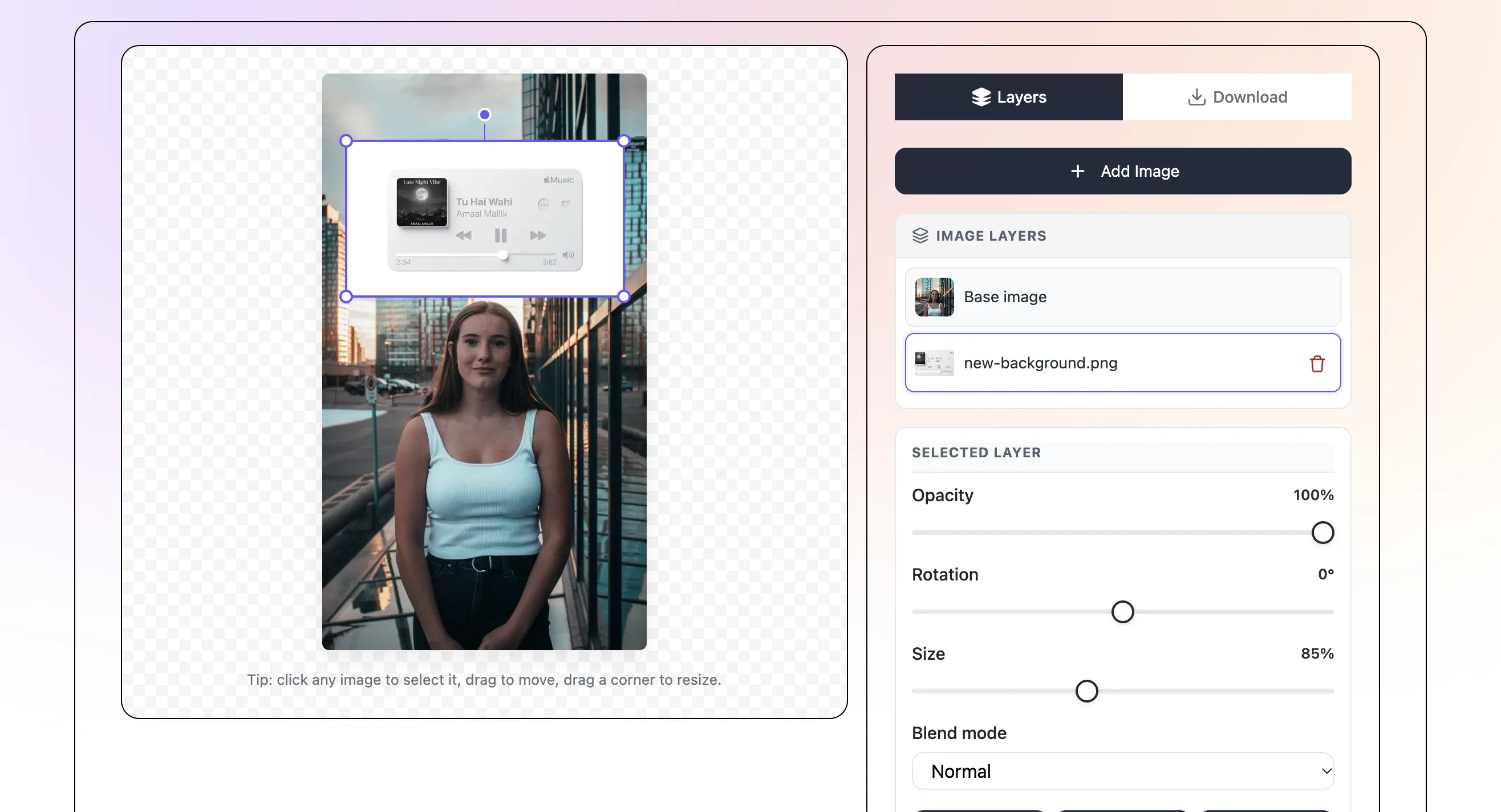
Tip: click any image to select it, drag to move, drag a corner to resize.
Нажмите на область загрузки или перетащите главное фото. Поддерживаются JPEG, PNG и WebP. Это фото будет фоном дизайна. Оно остаётся на устройстве — ничего не отправляется на сервер.
Нажмите 'Add Image' и выберите любое изображение с устройства. Оно упадёт на холст как новый слой. Повторяйте, чтобы добавить столько изображений, сколько хотите — логотипы, стикеры, вырезки или другие фото. Каждое становится собственным слоем, которым можно управлять.
Нажмите на любое изображение на холсте, чтобы выбрать его. Перетаскивайте, чтобы переместить, схватите угол, чтобы изменить размер, или используйте ползунки для точного размещения. Откройте панель слоёв, чтобы изменить непрозрачность, режим наложения, яркость или тень. Перемещайте слои вверх-вниз, чтобы контролировать, что оказывается впереди.
Когда дизайн выглядит так, как вы хотите, нажмите Download. Выберите JPEG, PNG или WebP — PNG, если нужен прозрачный фон. Задайте качество и размер, сохраните. Файл попадает на устройство без водяного знака, готовый к использованию где угодно.
Что такое «Добавить изображение на изображение»?
Добавляйте одно изображение поверх другого бесплатно — прямо в браузере. Загрузите базовое фото, затем опустите на него столько изображений, сколько хотите. Каждое изображение становится собственным слоем, который можно перетаскивать, менять размер, редактировать или удалять отдельно. Нет лимита на количество добавляемых изображений. Когда дизайн готов, скачайте его в JPEG, PNG или WebP без водяного знака. Без регистрации, без установки приложения и без навыков дизайна.
Загружайте столько изображений, сколько хотите, поверх базового фото. Каждое новое изображение становится собственным слоем, так что можно накладывать логотипы, стикеры, фото, вырезки или иконки в любом порядке. Нет верхнего лимита на количество слоёв.
Перемещайте любое изображение в любое место холста мышью или пальцем. Live-превью показывает, где именно находится изображение при перемещении. Используйте направляющие snap-to-center для быстрого и аккуратного выравнивания.
Схватите любой угол, чтобы изменить размер, сохраняя форму. Поворачивайте под любым углом, отражайте влево-вправо или сверху-вниз, задавайте точную ширину и высоту ползунками. У каждого слоя свои настройки размера и положения.
Нажмите на любой слой, чтобы открыть его собственную панель редактирования. Меняйте яркость, контраст, непрозрачность, режим наложения или тень только для этого одного изображения. Перемещайте слои вверх или вниз в стопке, фиксируйте или удаляйте — остальной дизайн остаётся прежним.
Все функции бесплатны. Регистрация и оплата не нужны. Нет водяных знаков на скачиваниях и нет лимитов на сохранённые изображения. Фото остаются на устройстве всё время — ничего не отправляется на сервер.
Сохраняйте финальный дизайн в JPEG, PNG (с прозрачным фоном) или WebP. Выберите желаемый размер, настройте качество и скачайте одним кликом. Файл идёт прямо на устройство — готов к соцсетям, печати или работе с клиентом.
Добавить изображение на изображение — значит разместить одну картинку поверх другой. Нижняя картинка называется базовым изображением, а картинки, которые добавляете сверху, — слоями. Каждый слой находится над базовым, и каждый можно перемещать, менять размер или редактировать отдельно.
Это очень распространённый способ создавать дизайны. Можно добавить логотип к продуктовому фото, поместить вырезку лица на фон, поставить стикер на селфи или объединить много фото в коллаж. Поскольку каждое изображение — собственный слой, можно менять одно, не затрагивая остальное.
Старые инструменты дизайна вроде Photoshop тоже это умеют, но на их изучение уходит много времени, и они стоят денег. Этот инструмент позволяет делать то же самое в браузере бесплатно, всего в несколько кликов.
Наложение изображений — один из самых полезных дизайн-навыков. Вот самые популярные вещи, которые создают с его помощью:
Каждое изображение, которое вы добавляете, становится собственным слоем. Представьте слои как листы прозрачного пластика, уложенные друг на друга. Нижний лист — базовое изображение. Каждое новое изображение ложится на свежий лист сверху. Поскольку листы прозрачны вокруг каждой картинки, слои снизу всё ещё видны.
Порядок листов можно менять в любое время. Переместите слой вверх, чтобы вывести его на передний план, или вниз, чтобы отправить за другое изображение. Можно также менять прозрачность каждого слоя — это называется opacity — чтобы одно изображение мягко сливалось с тем, что под ним.
Режимы наложения идут ещё дальше. Они контролируют, как цвета одного слоя смешиваются с нижними слоями. Screen показывает светлые части, Multiply показывает тёмные, Overlay усиливает контраст. Эти небольшие изменения могут превратить обычную стопку фото в дизайн, выглядящий отполированно и профессионально.
Инструменты фотоколлажей размещают много изображений рядом в сетке. Каждая картинка получает свой квадрат или прямоугольник, и они не перекрываются. Коллажи отлично показывают сразу много фото, но выглядят угловатыми и плоскими.
Добавление изображения на изображение гибче. Картинки могут перекрываться, располагаться под любым углом, быть любого размера и сливаться друг с другом. Вы не привязаны к сетке. Это даёт полный контроль для создания постеров, рекламы, миниатюр и креативных дизайнов, которые инструмент коллажей не сможет сделать.
Если нужна быстрая сетка отпускных фото, инструмент коллажей подойдёт. Если хотите объединить фото креативным, многослойным способом — например, поместить человека на новый фон или добавить логотип к продукту — вам нужен инструмент добавления изображения на изображение.
Несколько мелких приёмов могут превратить обычное фото со слоями в отполированный дизайн:
Save TextBehindImg
Press Ctrl+D (or ⌘D on Mac) to bookmark and come back anytime it's free forever.



