ajouter image sur image — éditeur de couches gratuit en ligne

Empilez, glissez et redimensionnez des photos sur n'importe quelle image — tout dans votre navigateur

Upload a Base Image

Drag and drop or click to select

Maximum file size: 50MB

Or upload from URL
Or try with a sample image

Sample portrait for add image on image Sample woman photo for add image on image Sample outdoor portrait for add image on image Sample fashion portrait for add image on image

Add Image on Image

Stack, drag, resize, and blend photo layers in your browser

  • Unlimited image layers on top of your base photo
  • Drag, resize, rotate, and flip each layer
  • Opacity, blend mode, and size controls per layer
  • Download as JPEG, PNG, or WebP no watermark
  • Runs 100% in your browser photos stay on your device
Base image

Tip: click any image to select it, drag to move, drag a corner to resize.
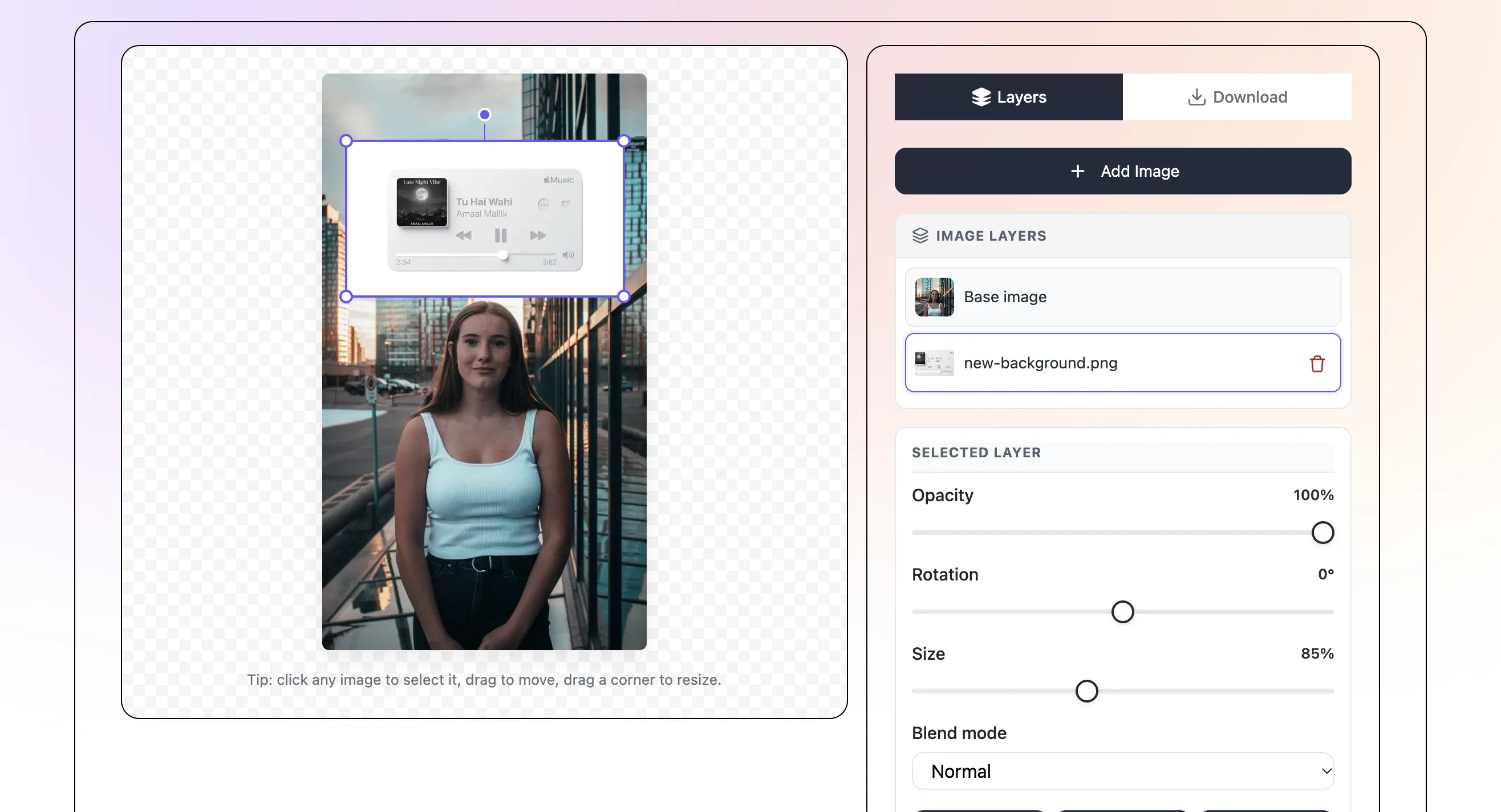
IMAGE LAYERS

    Comment Ajouter Image sur Image — Étape par Étape

    1

    Téléversez Votre Image de Base

    Cliquez sur la zone de téléversement ou glissez-déposez votre photo principale. Les fichiers JPEG, PNG et WebP sont tous pris en charge. Cette photo sera l'arrière-plan de votre design. Elle reste sur votre appareil — rien n'est envoyé à un serveur.

    2

    Ajoutez des Images Par-Dessus

    Cliquez sur 'Add Image' et choisissez n'importe quelle image de votre appareil. Elle tombera sur votre canevas comme nouvelle couche. Répétez pour ajouter autant d'images que vous voulez — logos, stickers, découpes ou autres photos. Chacune devient sa propre couche que vous pouvez contrôler.

    3

    Glissez, Redimensionnez et Éditez Chaque Couche

    Cliquez sur n'importe quelle image sur le canevas pour la sélectionner. Glissez-la pour la déplacer, saisissez un coin pour redimensionner, ou utilisez les curseurs pour un placement exact. Ouvrez le panneau de couches pour changer l'opacité, le mode de fusion, la luminosité ou l'ombre. Déplacez les couches vers le haut ou le bas pour contrôler ce qui apparaît devant.

    4

    Téléchargez Votre Design Final

    Lorsque votre design a l'apparence souhaitée, cliquez sur Download. Choisissez JPEG, PNG ou WebP — choisissez PNG si vous avez besoin d'un arrière-plan transparent. Définissez la qualité et la taille, puis enregistrez. Le fichier atterrit sur votre appareil sans filigrane, prêt à être utilisé n'importe où.

    Qu'est-ce qu'Ajouter Image sur Image?

    Ajoutez une image par-dessus une autre image gratuitement — directement dans votre navigateur. Téléversez une photo de base, puis déposez autant d'images que vous le souhaitez par-dessus. Chaque image devient sa propre couche que vous pouvez glisser, redimensionner, éditer ou supprimer individuellement. Il n'y a pas de limite au nombre d'images que vous pouvez ajouter. Lorsque votre design est prêt, téléchargez-le en JPEG, PNG ou WebP sans filigrane. Pas d'inscription, pas d'app à installer et pas de compétences en design nécessaires.

    Ajouter image sur image — interface d'outil d'éditeur de couches photo en ligne gratuit
    Ajoutez des Images Illimitées en Couches - text behind image feature

    Ajoutez des Images Illimitées en Couches

    Téléversez autant d'images que vous le souhaitez par-dessus votre photo de base. Chaque nouvelle image devient sa propre couche, pour que vous puissiez empiler logos, stickers, photos, découpes ou icônes dans l'ordre que vous voulez. Il n'y a pas de plafond sur le nombre de couches que vous pouvez ajouter.

    Glissez et Placez N'importe Où dans l'Aperçu - text behind image feature

    Glissez et Placez N'importe Où dans l'Aperçu

    Déplacez n'importe quelle image à n'importe quel endroit du canevas en la glissant avec la souris ou le doigt. L'aperçu en direct montre exactement où l'image se trouve au fur et à mesure que vous la déplacez. Utilisez les guides de centrage automatique pour aligner les choses rapidement et proprement.

    Redimensionnez, Pivotez et Retournez Chaque Image - text behind image feature

    Redimensionnez, Pivotez et Retournez Chaque Image

    Saisissez n'importe quel coin pour redimensionner une image tout en gardant la forme correcte. Pivotez à n'importe quel angle, retournez gauche-droite ou haut-bas, et définissez la largeur et la hauteur exactes avec des curseurs. Chaque couche a ses propres paramètres de taille et de position.

    Éditez Chaque Couche Individuellement - text behind image feature

    Éditez Chaque Couche Individuellement

    Cliquez sur n'importe quelle couche pour ouvrir son propre panneau d'édition. Changez la luminosité, le contraste, l'opacité, le mode de fusion ou l'ombre uniquement pour cette image. Déplacez les couches vers le haut ou le bas dans la pile, verrouillez-les en place ou supprimez-les — le reste de votre design reste exactement le même.

    100% Gratuit Sans Filigrane - text behind image feature

    100% Gratuit Sans Filigrane

    Toutes les fonctionnalités sont gratuites. Vous n'avez pas besoin de vous inscrire ou de payer. Il n'y a pas de filigranes sur vos téléchargements et pas de limites sur le nombre d'images que vous pouvez enregistrer. Vos photos restent sur votre appareil tout le temps — rien n'est envoyé à un serveur.

    Toutes les Options de Téléchargement Dont Vous Avez Besoin - text behind image feature

    Toutes les Options de Téléchargement Dont Vous Avez Besoin

    Enregistrez votre design final en JPEG, PNG (avec arrière-plan transparent) ou WebP. Choisissez la taille que vous voulez, ajustez la qualité et téléchargez en un clic. Le fichier va directement sur votre appareil — prêt pour les réseaux sociaux, l'impression ou le travail client.

    Frequently asked questions

    Téléversez votre photo de base, puis cliquez sur 'Add Image' pour déposer une seconde photo par-dessus. Glissez-la pour la déplacer, et utilisez les poignées de coin pour redimensionner. Vous pouvez ajouter autant d'images supplémentaires que vous voulez, et chacune reste éditable individuellement.

    Il n'y a pas de limite. Vous pouvez ajouter autant de couches d'image que nécessaire — logos, stickers, découpes, prises de produits ou photos complètes. Chacune devient sa propre couche et peut être éditée individuellement.

    Oui. Cliquez sur n'importe quelle couche, puis glissez un coin pour redimensionner tout en gardant la forme correcte. Vous pouvez également définir la largeur et la hauteur exactes à l'aide de curseurs, ou faire pivoter l'image à n'importe quel angle.

    Oui. Chaque couche d'image a son propre panneau d'édition. Changez l'opacité, le mode de fusion, la luminosité, le contraste ou ajoutez une ombre uniquement pour cette image. Les autres couches restent exactement les mêmes.

    Vous pouvez enregistrer votre design en JPEG, PNG ou WebP. Choisissez PNG si vous voulez un arrière-plan transparent. Vous pouvez également définir la qualité et la taille avant de télécharger.

    Oui, totalement gratuit. Pas d'inscription, pas d'abonnement et pas de filigranes sur vos téléchargements. Il n'y a également pas de limites sur le nombre de designs que vous pouvez créer et enregistrer.

    Oui. L'éditeur fonctionne dans n'importe quel navigateur moderne sur iPhone, Android, tablettes et ordinateurs. Téléversez depuis votre pellicule, glissez et redimensionnez sur l'écran tactile, et enregistrez l'image finie sur votre appareil.

    Non. Toute l'édition, la superposition, le redimensionnement et le téléchargement se passent directement dans votre navigateur. Vos photos ne quittent jamais votre appareil, donc vos images restent privées.

    Que Signifie 'Ajouter Image sur Image'?

    Ajouter image sur image signifie placer une image par-dessus une autre image. L'image du bas s'appelle l'image de base, et les images que vous ajoutez par-dessus s'appellent des couches. Chaque couche se trouve au-dessus de l'image de base, et vous pouvez déplacer, redimensionner ou éditer chacune individuellement.

    C'est une façon très courante de construire des designs. Vous pouvez ajouter un logo à une photo de produit, déposer une découpe de visage sur un arrière-plan, placer un sticker sur un selfie, ou empiler de nombreuses photos ensemble pour faire un collage. Comme chaque image est sa propre couche, vous pouvez changer une chose sans tout gâcher.

    Les anciens outils de design comme Photoshop peuvent aussi le faire, mais ils prennent du temps à apprendre et coûtent de l'argent. Cet outil vous permet de faire la même chose dans votre navigateur gratuitement, en quelques clics seulement.

    Que Pouvez-Vous Créer en Ajoutant Image sur Image?

    Superposer des images est l'une des compétences de design les plus utiles. Voici les choses les plus populaires que les gens créent avec:

    • Photos de produits avec un logo de marque ajouté dans le coin
    • Publications sur les réseaux sociaux avec un visage ou un produit découpé et déposé sur un nouvel arrière-plan
    • Stories Instagram avec des stickers amusants et de petites photos placés par-dessus une image principale
    • Miniatures YouTube avec plusieurs visages ou objets combinés en une couverture audacieuse
    • Collages de photos qui mélangent de nombreuses images dans un seul cadre
    • Publicités et bannières qui placent une photo de produit sur un arrière-plan coloré avec un petit logo
    • Memes créés en ajoutant un visage ou un objet à une scène amusante
    • Filigranes qui protègent vos photos originales lorsque vous les partagez en ligne

    Comment Fonctionnent les Couches d'Image

    Chaque image que vous ajoutez devient sa propre couche. Pensez aux couches comme à des feuilles de plastique transparent empilées les unes sur les autres. La feuille du bas est votre image de base. Chaque nouvelle image se trouve sur une nouvelle feuille par-dessus. Comme les feuilles sont transparentes autour de chaque image, les couches en dessous apparaissent toujours.

    Vous pouvez changer l'ordre des feuilles à tout moment. Déplacez une couche vers le haut pour l'amener devant, ou déplacez-la vers le bas pour l'envoyer derrière une autre image. Vous pouvez également changer la transparence de chaque couche — appelée opacité — pour qu'une image puisse se fondre doucement dans celle d'en dessous.

    Les modes de fusion vont encore plus loin. Ils contrôlent comment les couleurs d'une couche se mélangent avec les couches en dessous. Screen fait apparaître les parties claires, Multiply fait apparaître les parties sombres et Overlay augmente le contraste. Ces petits changements peuvent transformer une simple pile de photos en un design qui a l'air poli et professionnel.

    Ajouter Image sur Image vs. Collage Photo: Quelle est la Différence?

    Les outils de collage photo mettent de nombreuses images côte à côte dans une grille. Chaque image obtient son propre carré ou rectangle, et les photos ne se chevauchent pas. Les collages sont parfaits pour montrer un tas de photos à la fois, mais ils semblent carrés et plats.

    Ajouter image sur image est plus flexible. Vos images peuvent se chevaucher, être à n'importe quel angle, de n'importe quelle taille et se fondre les unes dans les autres. Vous n'êtes pas coincé avec une grille. Cela vous donne un contrôle total pour créer des affiches, publicités, miniatures et designs créatifs qu'un outil de collage ne peut pas créer.

    Si vous voulez une grille rapide de photos de vacances, un outil de collage fonctionne bien. Si vous voulez combiner des photos de manière créative et en couches — comme mettre une personne sur un nouvel arrière-plan ou ajouter un logo à un produit — l'outil ajouter-image-sur-image est ce dont vous avez besoin.

    Conseils pour que Votre Design Soit Superbe

    Quelques petits trucs peuvent transformer une simple photo en couches en un design poli:

    • Gardez vos couches supérieures plus petites que votre image de base pour que l'arrière-plan apparaisse toujours autour d'elles
    • Utilisez des fichiers PNG pour les logos et stickers pour que leur arrière-plan reste transparent quand vous les placez par-dessus
    • Baissez l'opacité des couches supérieures à 70-90% pour un look plus doux et plus fondu
    • Alignez vos couches en utilisant les guides de centrage automatique pour un design propre et équilibré
    • Ajoutez une ombre douce derrière les couches supérieures pour qu'elles se démarquent de l'image de base
    • Changez l'ordre d'empilement pour contrôler quelles images apparaissent devant — la couche supérieure gagne
    • Enregistrez votre design final en PNG si vous avez besoin d'un arrière-plan transparent, ou en JPEG pour des tailles de fichier plus petites
    • Pour les réseaux sociaux, essayez de garder les couches importantes loin des bords pour que rien ne soit coupé après le téléversement

    Recent Posts

    🔖

    Save TextBehindImg

    Press Ctrl+D (or ⌘D on Mac) to bookmark and come back anytime it's free forever.


