إضافة نص على الصورة

ضع الكلمات على أي صورة — مجاناً وسريعاً وسهلاً

Upload an Image

Drag and drop or click to select

Maximum file size: 50MB

Or upload from URL
Or try with a sample image:

Sample portrait photo for text behind image effect Sample woman photo to try text behind image tool Sample outdoor portrait for text overlay design Sample fashion portrait for text behind image editor

Showcase

Make your photos look like cool posters

Text Behind Image
Format
Image format
Image uploaded
Getting your image ready…
Opening editor
💡 Tip: You can add multiple text layers to your image!
Working on your image…
Processing image 😊.....
TEXT LAYERS
Upload an image to start
Add or select a text layer
to edit its properties
BLEND MODE
EFFECTS
CROP & RESIZE
:
×
Output size sets the downloaded image resolution.
REPLACE BACKGROUND
Subject Image
Background Image
Both Images

كيفية إضافة نص على الصورة

1

ارفع صورتك

انقر على منطقة الرفع أو اسحب صورتك عليها. تقبل الأداة ملفات JPEG وPNG وWEBP. تفتح صورتك في المحرر فوراً. تبقى على جهازك — لا شيء يُرسل إلى خادم.

2

اكتب نصك

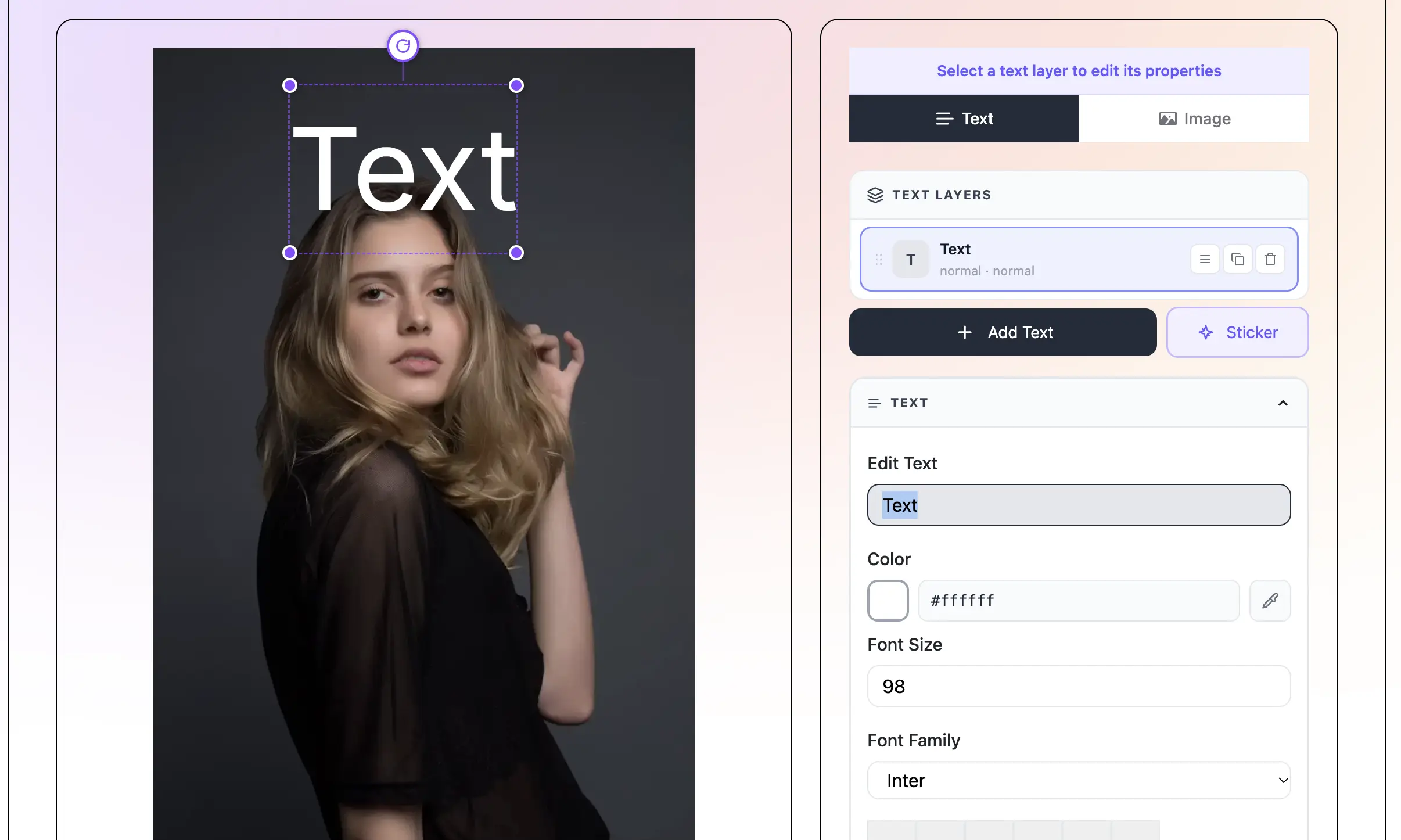
يُضاف مربع نص تلقائياً إلى أعلى صورتك. انقر عليه واكتب ما تريد قوله. يمكنك تغيير الكلمات في أي وقت. أضف المزيد من مربعات النص بالنقر على زر Add Text.

3

صمم وحرك النص

اختر خطاً من أكثر من 150 خياراً. غير اللون والحجم والتباعد للحصول على المظهر الذي تريده. اسحب النص إلى أي مكان على الصورة. على الجوال، اقرص لتغيير الحجم. استخدم أحد الإعدادات المسبقة الـ36 لتصميم كل شيء بنقرة واحدة.

4

نزّل صورتك

انقر على Download لحفظ الصورة النهائية على جهازك. اختر PNG لأفضل جودة أو JPG لملف أصغر. بدون علامة مائية. صورتك جاهزة للمشاركة فوراً.

ما هو إضافة نص على الصورة؟

TextBehindImg يتيح لك إضافة نص على أي صورة مباشرة في متصفحك. ارفع صورة، اكتب كلماتك، اختر خطاً، وضع النص بالضبط حيث تريده. يذهب النص فوق الصورة لتتمكن من قراءته بوضوح. كل شيء مجاني. لا حاجة لحساب. لا علامة مائية على تنزيلك.

إضافة نص على الصورة — واجهة أداة محرر النص عبر الإنترنت المجانية
أضف نصاً في أي مكان على صورتك - text behind image feature

أضف نصاً في أي مكان على صورتك

انقر لإضافة مربع نص واسحبه إلى أي مكان على صورتك. حركه للأعلى، الأسفل، المركز، أو إلى زاوية. يبدأ النص في أعلى الصورة ليسهل رؤيته فوراً. يمكنك إضافة أي عدد من مربعات النص وتحديد موضع كل واحد بشكل منفصل.

أكثر من 150 خط للاختيار منها - text behind image feature

أكثر من 150 خط للاختيار منها

اختر أي خط من أكثر من 150 Google Fonts. خطوط عريضة، رفيعة، كتابة بخط اليد — كلها موجودة. غير الحجم بسحب شريط التمرير أو بالقرص على هاتفك. يتحمل الخط فوراً لترى كيف يبدو على صورتك.

غيّر اللون والحجم والتباعد - text behind image feature

غيّر اللون والحجم والتباعد

اجعل النص بأي لون تريد باستخدام منتقي الألوان. اضبط تباعد الحروف لنشر الكلمات أو تقريبها. غيّر الشفافية لجعل النص صلباً تماماً أو شفافاً قليلاً. كل عنصر تحكم يحدث النص على الصورة في الوقت الفعلي لترى دائماً ما ستحصل عليه.

36 نمط نصي جاهز - text behind image feature

36 نمط نصي جاهز

اختر نمطاً مسبق الإعداد ويحصل نصك على مظهر كامل بنقرة واحدة — خط ولون وحجم وتأثير جميعها مضبوطة في وقت واحد. هناك 36 إعداد مسبق للاختيار منها. جرب Impact لمظهر رياضي جريء، Script لشيء أنيق، أو Neon لتأثير متوهج.

10 تأثيرات نصية لمظهر أقوى - text behind image feature

10 تأثيرات نصية لمظهر أقوى

أضف ظلاً، توهجاً نيونياً، تأثير نار، أو ظلاً ثلاثي الأبعاد لجعل نصك يبرز. تعمل هذه التأثيرات على أي خط وأي صورة. نقرة واحدة تطبق التأثير. يمكنك جمع تغيير لون وتأثير في نفس الوقت للحصول على مظهر مخصص للغاية.

تنزيل مجاني — بدون علامة مائية - text behind image feature

تنزيل مجاني — بدون علامة مائية

نزّل صورتك النهائية بصيغة PNG أو JPG أو WEBP بأعلى جودة. لا علامة مائية. لست بحاجة للتسجيل أو الدفع. صورتك لا تغادر جهازك أبداً — كل شيء يعمل داخل متصفحك لتظل صورك خاصة.

Frequently asked questions

نعم، إنها مجانية تماماً. لا يوجد اشتراك، لا رسوم خفية، ولا علامة مائية على الصورة التي تنزلها. يمكنك إضافة نص إلى أي عدد من الصور تريد بدون تكلفة.

لا. لست بحاجة للتسجيل أو تسجيل الدخول. افتح الأداة، ارفع صورتك، أضف نصك، ونزّل. هذا كل شيء. لا حاجة لعنوان بريد إلكتروني.

يمكنك رفع صور JPEG وPNG وWEBP. معظم الصور الملتقطة بهاتف أو المحملة من الإنترنت هي بأحد هذه الصيغ. تعمل كل من الصور العمودية والأفقية بشكل جيد.

نعم. انقر Add Text بقدر ما تريد. كل مربع نص هو طبقته الخاصة. يمكنك إعطاء كل واحد خطاً ولوناً وحجماً وموضعاً مختلفاً. هذا مفيد لإضافة عنوان وتعليق أصغر على نفس الصورة.

نعم. يجلس النص فوق صورتك ليكون سهل القراءة دائماً. إذا كنت تريد ظهور النص خلف موضوع الصورة، استخدم أداة Text Behind Image بدلاً من ذلك — فهي تزيل الخلفية بالذكاء الاصطناعي ليجلس النص بين الخلفية والموضوع.

نعم. هناك أكثر من 150 خط للاختيار منها. انقر على عنصر تحكم Font في المحرر لرؤية القائمة الكاملة. يمكنك أيضاً استخدام أحد الـ36 نمطاً مسبق الإعداد والذي يختار لك الخط واللون والحجم تلقائياً.

نعم. يعمل المحرر في المتصفح على iPhone وAndroid. ارفع صورة من ألبوم الكاميرا، أضف نصك، صممه، ونزّل. يمكنك القرص لتغيير حجم النص على الجوال. لا حاجة لتنزيل تطبيق.

لا. صورتك لا تغادر جهازك أبداً. كل شيء يعمل داخل متصفحك. لا يُرفع شيء إلى أي خادم. صورك خاصة تماماً.

لماذا يضيف الناس نصاً على الصور

إضافة نص إلى صورة هي واحدة من أكثر الأشياء شيوعاً التي يفعلها الناس مع الصور عبر الإنترنت. صورة بكلمات تروي قصة أوضح من صورة وحدها. يمكنك إضافة اقتباس إلى بورتريه، اسم منتج إلى لقطة منتج، عنوان لصورة غلاف مدونة، أو تعليق لصورة سفر. يحول النص الصورة إلى محتوى يفهمه الناس في لمحة.

وسائل التواصل الاجتماعي هي أكبر سبب يجعل الناس يضيفون نصاً إلى الصور. تستخدم منشورات Instagram وأغلفة Facebook ودبابيس Pinterest ولافتات LinkedIn ومصغرات YouTube جميعها نصاً على الصور. تراكب نص جيد المظهر يمكن أن يجعل الصورة تحصل على مزيد من الانتباه في خلاصة مزدحمة. يعطي المشاهد سبباً للتوقف والقراءة قبل التمرير.

نصائح لإضافة نص يبدو جيداً على أي صورة

ليس كل مزيج من النص والصورة يبدو رائعاً معاً. إليك بعض النصائح البسيطة لجعل نصك يبدو نظيفاً ومهنياً في كل مرة.

  • استخدم تبايناً عالياً — النص الأبيض على صورة داكنة أو النص الداكن على صورة فاتحة يسهل قراءته دائماً. تجنب الألوان التي تندمج في الصورة.
  • اجعله قصيراً — كلمات أقل أسهل للقراءة في لمحة. عنوان من خمس إلى سبع كلمات يعمل أفضل من جملة طويلة.
  • اجعل النص كبيراً بما فيه الكفاية — النص الذي يبدو جيداً على سطح المكتب قد يكون صغيراً جداً للقراءة على الهاتف. اجعله أكبر مما تعتقد أنك تحتاج.
  • استخدم خطاً واحداً — خلط خطين أو ثلاثة خطوط مختلفة على نفس الصورة عادة ما يبدو فوضوياً. اختر خطاً واحداً وغيّر الحجم والوزن بدلاً من ذلك.
  • ضع النص حيث توجد مساحة — ابحث عن منطقة من الصورة بتفاصيل أقل. السماء والجدران والخلفيات المضببة أماكن جيدة للنص.
  • أضف ظلاً — ظل ناعم خفي خلف النص يساعد على البروز على أي لون خلفية. نقرة واحدة في لوحة Effects تضيفه.

طرق مختلفة لاستخدام النص على الصور

هناك العديد من الأسباب لإضافة نص إلى صورة. إليك بعض الاستخدامات الأكثر شعبية.

منشورات وسائل التواصل الاجتماعي. اقتباس أو تعليق أو رسالة قصيرة فوق صورة يجعل المنشور أكثر قابلية للمشاركة. يحفظ الناس ويعيدون نشر الصور بالنص أكثر من الصور العادية لأن النص يوضح الرسالة دون الحاجة لقراءة تعليق طويل.

صور المدونة والموقع. تحتوي صور الغلاف لمنشورات المدونة دائماً تقريباً على عنوان المنشور مكتوب على الصورة. يساعد هذا القراء على معرفة موضوع المقال قبل النقر. العنوان النظيف على صورة لطيفة يجعل المدونة تبدو أكثر احترافية.

الصور المصغرة. تستخدم مصغرات YouTube وأغلفة البودكاست وأغلفة الدورات عبر الإنترنت جميعها نصاً على الصور لإخبار المشاهدين بموضوع المحتوى. النص العريض على صورة ساطعة يحصل على المزيد من النقرات مقارنة بصورة عادية بدون كلمات.

مواد التسويق. إعلانات التخفيضات وإطلاق المنتجات والعروض الترويجية للأحداث وإعلانات الأعمال جميعها تستخدم نصاً على الصور. صورة بسيطة بسعر أو رسالة قصيرة هي واحدة من أسرع الطرق لإنشاء رسم ترويجي.

كيف تختار الخط المناسب لصورتك

الخط الذي تختاره يغير شعور النص. خطوط مختلفة ترسل إشارات مختلفة للقارئ. معرفة الخط الذي يناسب صورتك يجعل الصورة كلها تبدو أكثر قصدية وصقلاً.

الخطوط sans-serif العريضة مثل Anton وBebas Neue وOswald رائعة للرياضة واللياقة البدنية والبيانات القوية. إنها سميكة وسهلة القراءة حتى في الأحجام الصغيرة. تعمل بشكل جيد على الصور المزدحمة لأنها كبيرة بما يكفي لتبرز.

خطوط الكتابة بخط اليد مثل Dancing Script وPacifico وCaveat تعطي إحساساً ناعماً وشخصياً وإبداعياً. إنها جيدة لمحتوى نمط الحياة والاقتباسات والوصفات وأي شيء يُقصد به أن يشعر بالدفء أو الصنع اليدوي.

خطوط serif الأنيقة مثل Playfair Display وCormorant Garamond تبدو أنيقة وراقية. تعمل بشكل جيد للأزياء والجمال والعلامات التجارية الفاخرة والتصوير التحريري. استخدمها بأحجام كبيرة لتكون التفاصيل في الحروف سهلة الرؤية.

الخطوط الرفيعة البسيطة مثل Quicksand وJosefin Sans تبدو عصرية ونظيفة. إنها جيدة للتكنولوجيا والسفر ومحتوى نمط الحياة الحديث. تأكد من أن النص على خلفية بسيطة أو له ظل حتى لا تختفي الحروف الرفيعة في الصورة.

لماذا يختلف TextBehindImg عن أدوات النص على الصور الأخرى

معظم الأدوات عبر الإنترنت التي تضيف نصاً إلى الصور بسيطة. تختار خطاً، تكتب بعض الكلمات، وتضعها على الصورة. يفعل TextBehindImg كل ذلك، بالإضافة إلى شيء إضافي لا تمتلكه معظم الأدوات.

يتيح لك تأثير النص خلف وضع النص بحيث يذهب خلف شخص أو جسم في الصورة. يجد الذكاء الاصطناعي الموضوع في الصورة تلقائياً ويقصه. يجلس نصك في الطبقة الوسطى — أمام الخلفية ولكن خلف الشخص أو الجسم. ينشئ هذا مظهراً ثلاثي الأبعاد طبقياً من الصعب للغاية إنشاؤه بدون أداة تصميم احترافية مثل Photoshop.

مع TextBehindImg تحصل على هذا التأثير في نقرتين. ارفع الصورة، أضف نصك، وانتقل إلى وضع Behind. يتعامل الذكاء الاصطناعي مع الباقي. لا قناع، لا لوحة طبقات، لا مهارات تقنية مطلوبة. وهو مجاني.

Recent Posts

🔖

Save TextBehindImg

Press Ctrl+D (or ⌘D on Mac) to bookmark and come back anytime it's free forever.











