добавить текст на изображение

Добавьте слова на любое фото — бесплатно, быстро и легко

Upload an Image

Drag and drop or click to select

Maximum file size: 50MB

Or upload from URL
Or try with a sample image:

Sample portrait photo for text behind image effect Sample woman photo to try text behind image tool Sample outdoor portrait for text overlay design Sample fashion portrait for text behind image editor

Showcase

Make your photos look like cool posters

Text Behind Image
Format
Image format
Image uploaded
Getting your image ready…
Opening editor
💡 Tip: You can add multiple text layers to your image!
Working on your image…
Processing image 😊.....
TEXT LAYERS
Upload an image to start
Add or select a text layer
to edit its properties
BLEND MODE
EFFECTS
CROP & RESIZE
:
×
Output size sets the downloaded image resolution.
REPLACE BACKGROUND
Subject Image
Background Image
Both Images

Как добавить текст на изображение

1

Загрузите фото

Нажмите на область загрузки или перетащите туда фото. Инструмент принимает файлы JPEG, PNG и WEBP. Фото сразу открывается в редакторе. Оно остаётся на устройстве — ничего не отправляется на сервер.

2

Введите текст

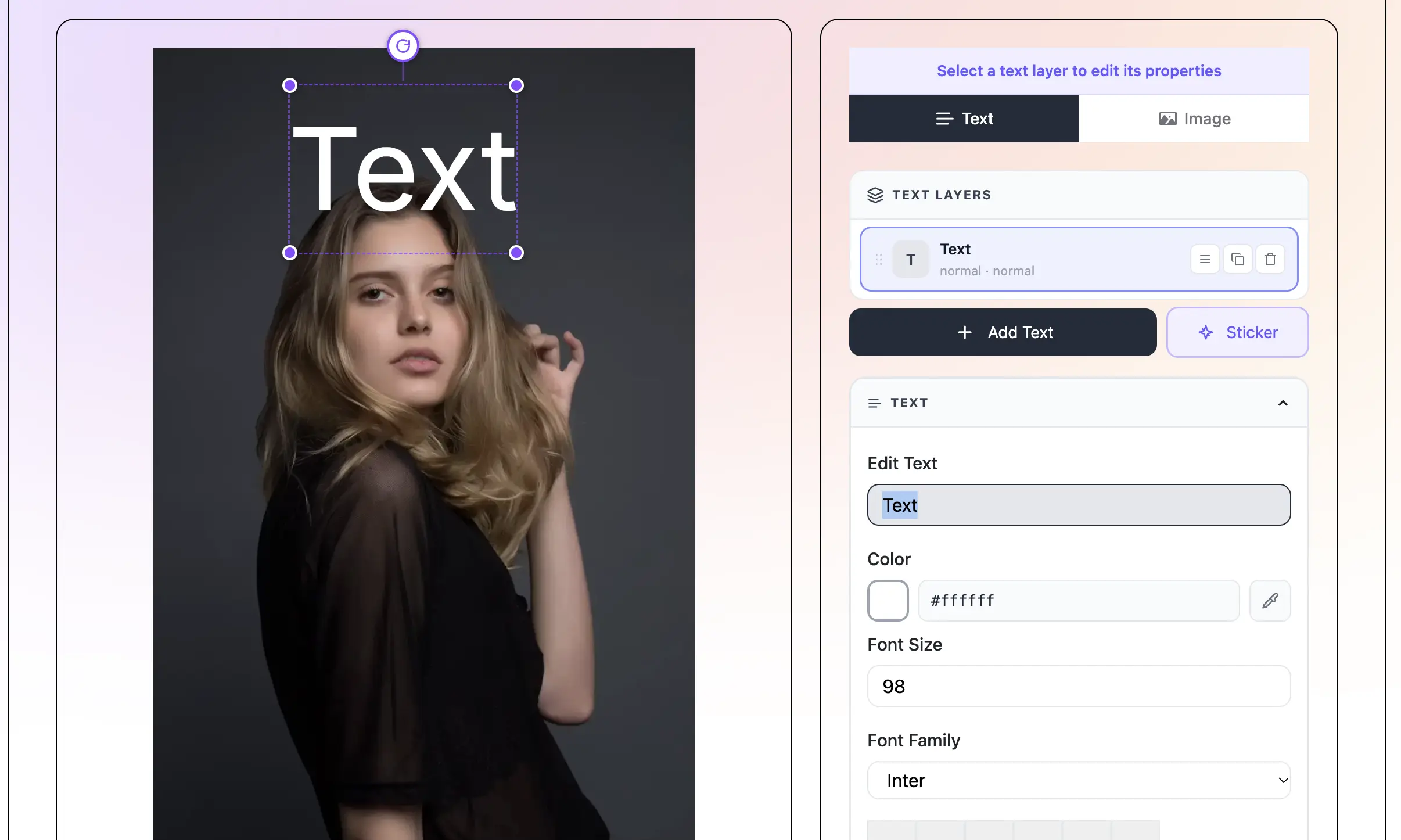
Текстовое поле автоматически добавляется в верхнюю часть фото. Нажмите на него и введите то, что хотите сказать. Слова можно менять в любой момент. Добавляйте ещё поля кнопкой Add Text.

3

Оформите и переместите текст

Выберите шрифт из 150+ вариантов. Измените цвет, размер и интервал, чтобы получить нужный вид. Перетащите текст в любое место фото. На мобильном можно щипком менять размер. Используйте один из 36 пресетов, чтобы оформить всё одним кликом.

4

Скачайте изображение

Нажмите Download, чтобы сохранить готовое фото на устройство. Выберите PNG для лучшего качества или JPG для меньшего размера файла. Без водяного знака. Изображение готово к отправке сразу.

Что такое «Добавить текст на изображение»?

TextBehindImg позволяет добавлять текст на любое изображение прямо в браузере. Загрузите фото, введите слова, выберите шрифт и разместите текст именно там, где хотите. Текст идёт поверх изображения, поэтому его легко прочитать. Всё бесплатно. Аккаунт не нужен. Без водяного знака на скачивании.

Добавить текст на изображение — бесплатный онлайн-интерфейс редактора текста
Добавьте текст в любое место фото - text behind image feature

Добавьте текст в любое место фото

Нажмите, чтобы добавить текстовое поле, и перетащите его в любое место изображения. Переместите вверх, вниз, в центр или в угол. Текст появляется в верхней части фото, чтобы его было сразу видно. Добавляйте столько текстовых полей, сколько хотите, и позиционируйте каждое отдельно.

150+ шрифтов на выбор - text behind image feature

150+ шрифтов на выбор

Выберите любой шрифт из более чем 150 Google Fonts. Жирные, тонкие, рукописные, нарисованные от руки — все здесь. Меняйте размер перетаскиванием ползунка или щипком на телефоне. Шрифт загружается мгновенно, чтобы вы видели, как он выглядит на фото.

Меняйте цвет, размер и интервал - text behind image feature

Меняйте цвет, размер и интервал

Сделайте текст любого цвета с помощью палитры. Настройте межбуквенный интервал, чтобы раздвинуть слова или сблизить их. Измените непрозрачность, чтобы текст был полностью сплошным или слегка прозрачным. Каждый регулятор обновляет текст на фото в реальном времени.

36 готовых стилей текста - text behind image feature

36 готовых стилей текста

Выберите пресет — и текст получит полный вид в один клик: шрифт, цвет, размер и эффект заданы сразу. 36 пресетов на выбор. Попробуйте Impact для смелого спортивного вида, Script — для элегантного, Neon — для светящегося эффекта.

10 текстовых эффектов для более сильного вида - text behind image feature

10 текстовых эффектов для более сильного вида

Добавьте тень, неоновое свечение, огненный эффект или 3D-тень, чтобы текст выделялся. Эти эффекты работают на любом шрифте и любой фотографии. Один клик применяет эффект. Можно сочетать смену цвета и эффект для очень индивидуального вида.

Бесплатное скачивание — без водяного знака - text behind image feature

Бесплатное скачивание — без водяного знака

Скачивайте готовое изображение в PNG, JPG или WEBP в полном качестве. Без водяного знака. Регистрация и оплата не нужны. Фото никогда не покидает устройство — всё работает в браузере, изображения остаются приватными.

Frequently asked questions

Да, полностью бесплатно. Без подписок, скрытых платежей и водяных знаков на скачанной картинке. Добавляйте текст к любому количеству фото без каких-либо затрат.

Нет. Регистрация и вход в систему не требуются. Откройте инструмент, загрузите фото, добавьте текст и скачайте. Это всё. Email не нужен.

Можно загружать фото JPEG, PNG и WEBP. Большинство фото со смартфона или скачанных из интернета — именно в этих форматах. Портретные и ландшафтные фото работают одинаково хорошо.

Да. Нажимайте Add Text столько раз, сколько нужно. Каждое поле — отдельный слой. Можно задать разный шрифт, цвет, размер и положение. Удобно для заголовка и подписи на одном фото.

Да. Текст расположен поверх изображения, чтобы его всегда было легко читать. Если хотите, чтобы текст появлялся за объектом фото, используйте наш инструмент Text Behind Image — он удаляет фон с помощью ИИ, и текст может располагаться между фоном и объектом.

Да. Более 150 шрифтов на выбор. Нажмите элемент Font в редакторе, чтобы увидеть весь список. Также можно использовать один из 36 готовых стилей, которые автоматически выбирают шрифт, цвет и размер.

Да. Редактор работает в браузере на iPhone и Android. Загрузите фото из галереи, добавьте текст, оформите и скачайте. На мобильном можно щипком менять размер текста. Установка приложения не нужна.

Нет. Фото никогда не покидает устройство. Всё работает в браузере. Ничего не загружается на сервер. Изображения полностью приватны.

Почему люди добавляют текст на изображения

Добавление текста к фото — одно из самых частых действий с изображениями онлайн. Фото со словами рассказывает историю яснее, чем фото без них. Можно добавить цитату к портрету, название товара к продуктовой съёмке, заголовок к обложке блога или подпись к туристическому снимку. Текст превращает фото в контент, понятный с первого взгляда.

Соцсети — главная причина, по которой люди добавляют текст к фото. Посты в Instagram, обложки Facebook, пины Pinterest, баннеры LinkedIn и миниатюры YouTube — везде используется текст на изображениях. Хорошо сделанный текстовый оверлей помогает привлечь внимание в переполненной ленте. Он даёт зрителю повод остановиться и прочитать, прежде чем прокрутить дальше.

Советы по добавлению текста, который хорошо смотрится на любом фото

Не все сочетания текста и фото выглядят хорошо. Вот несколько простых советов, чтобы текст каждый раз выглядел чисто и профессионально.

  • Используйте высокий контраст — белый текст на тёмном фото или тёмный на светлом всегда легко читается. Избегайте цветов, сливающихся с фото.
  • Делайте кратко — меньше слов легче прочитать с первого взгляда. Заголовок из 5–7 слов работает лучше длинного предложения.
  • Делайте текст достаточно крупным — текст, который хорошо выглядит на экране компьютера, может быть слишком мелким на телефоне. Увеличивайте больше, чем кажется нужным.
  • Используйте один шрифт — смешение двух-трёх шрифтов на одном изображении обычно выглядит неопрятно. Выберите один и меняйте размер и толщину.
  • Помещайте текст там, где есть пространство — ищите менее детализированные участки. Небо, стены и размытые фоны — хорошие места для текста.
  • Добавьте тень — лёгкая тень за текстом помогает выделиться на любом фоне. Один клик в панели Effects добавляет её.

Разные способы использования текста на фото

Есть множество причин добавить текст к фото. Вот самые популярные применения.

Посты в соцсетях. Цитата, подпись или короткое сообщение поверх фото делает пост более репостируемым. Люди сохраняют и репостят фото с текстом чаще, чем простые фото — текст делает сообщение понятным без длинной подписи.

Изображения для блога и сайта. Обложки блог-постов почти всегда содержат заголовок статьи поверх фото. Это помогает читателям понять, о чём статья, до клика. Аккуратный заголовок на красивом фото также делает блог более профессиональным.

Миниатюры. Миниатюры YouTube, обложки подкастов и онлайн-курсов используют текст на изображениях, чтобы сообщить зрителям о содержимом. Жирный текст на яркой фотографии получает больше кликов, чем простое изображение без слов.

Маркетинговые материалы. Объявления о распродажах, запуски продуктов, промо мероприятий и бизнес-реклама — всё это использует текст на изображениях. Простое фото с ценой или коротким сообщением — один из самых быстрых способов создать промо-графику.

Как выбрать правильный шрифт для фото

Выбранный шрифт меняет ощущение от текста. Разные шрифты посылают разные сигналы читателю. Знание, какой шрифт подходит фото, делает всё изображение более осознанным и отполированным.

Жирные sans-serif-шрифты вроде Anton, Bebas Neue и Oswald отлично подходят для спорта, фитнеса и сильных заявлений. Они толстые и читаются даже в мелком размере. Хорошо работают на насыщенных фото, потому что достаточно крупные, чтобы выделиться.

Рукописные шрифты вроде Dancing Script, Pacifico и Caveat дают мягкое, личное и творческое ощущение. Хорошо подходят для лайфстайл-контента, цитат, рецептов и всего, что должно казаться тёплым или рукотворным.

Элегантные serif-шрифты вроде Playfair Display и Cormorant Garamond выглядят классически и премиально. Подходят для моды, красоты, люксовых брендов и редакционной фотографии. Используйте их крупным размером, чтобы детали букв были видны.

Минималистичные тонкие шрифты вроде Quicksand и Josefin Sans выглядят современно и чисто. Хороши для технологий, путешествий и современного лайфстайл-контента. Убедитесь, что текст на простом фоне или с тенью, чтобы тонкие буквы не терялись.

Почему TextBehindImg отличается от других инструментов текст-на-фото

Большинство онлайн-инструментов для текста на фото — базовые. Выбираете шрифт, вводите слова и помещаете на картинку. TextBehindImg делает всё это плюс одну дополнительную вещь, которой нет у большинства инструментов.

Эффект «текст за объектом» позволяет разместить текст так, чтобы он уходил за человека или предмет на фото. ИИ автоматически находит объект и вырезает его. Текст располагается в среднем слое — перед фоном, но за человеком или предметом. Это создаёт трёхмерный многослойный вид, который очень трудно сделать без профессионального инструмента вроде Photoshop.

С TextBehindImg вы получаете этот эффект в два клика. Загрузите фото, добавьте текст и переключитесь в режим Behind. ИИ сделает остальное. Без масок, без панели слоёв, без технических навыков. И бесплатно.

Recent Posts

🔖

Save TextBehindImg

Press Ctrl+D (or ⌘D on Mac) to bookmark and come back anytime it's free forever.











