Maximum file size: 50MB
Make your photos look like cool posters

Haz clic en el área de carga o arrastra tu foto. La herramienta acepta archivos JPEG, PNG y WEBP. Tu foto se abre en el editor al instante. Se queda en tu dispositivo — no se envía nada a un servidor.
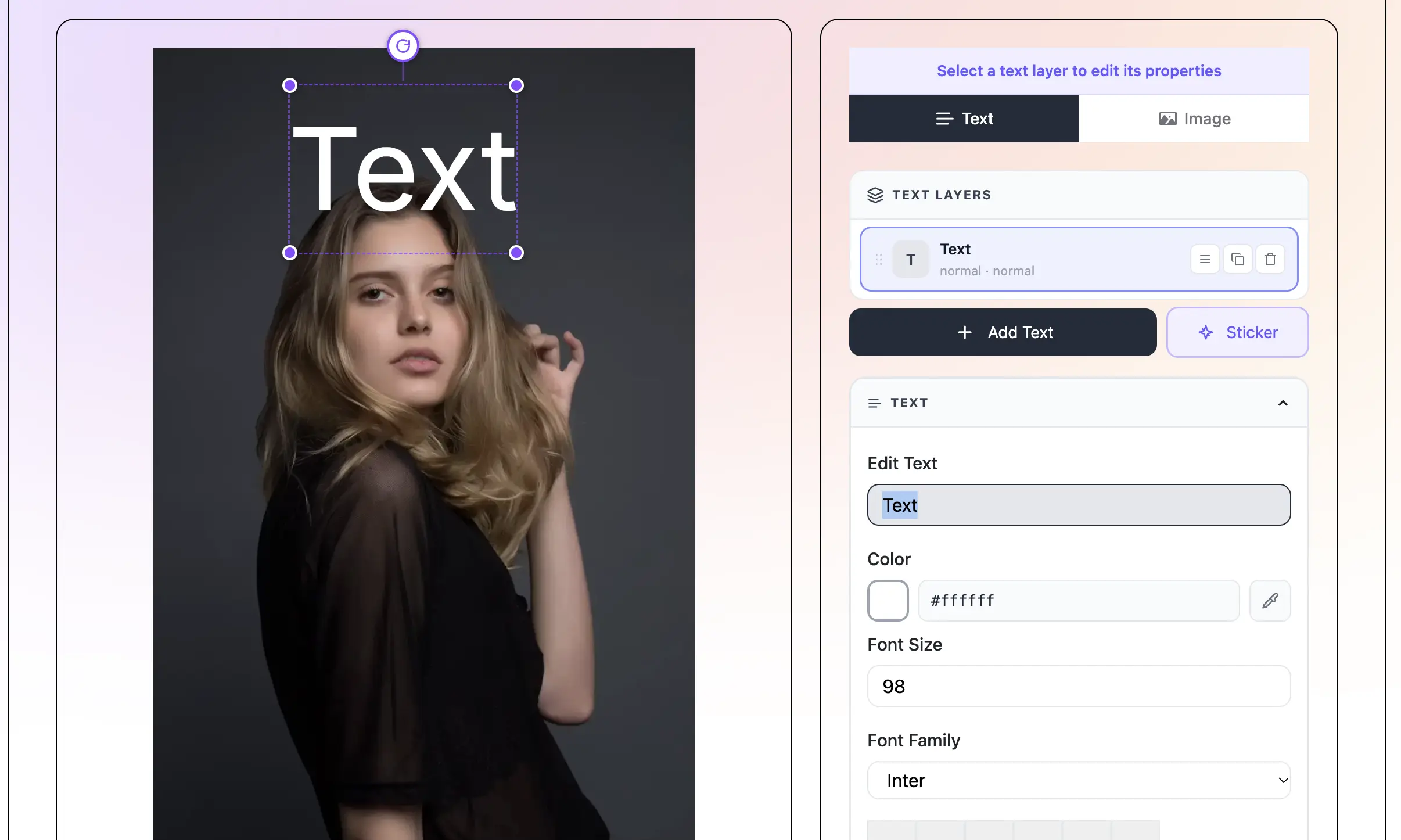
Se añade una caja de texto automáticamente a la parte superior de tu foto. Haz clic sobre ella y escribe lo que quieras decir. Puedes cambiar las palabras en cualquier momento. Añade más cajas de texto haciendo clic en el botón Add Text.
Elige una fuente de las más de 150 opciones. Cambia el color, el tamaño y el espaciado para conseguir el look que quieras. Arrastra el texto a cualquier lugar de la foto. En móvil, pellizca para cambiar el tamaño. Usa uno de los 36 preajustes para darle estilo a todo con un clic.
Haz clic en Download para guardar la foto terminada en tu dispositivo. Elige PNG para la mejor calidad o JPG para un archivo más pequeño. Sin marca de agua. Tu imagen está lista para compartir al instante.
¿Qué es Añadir Texto a Imagen?
TextBehindImg te permite añadir texto a cualquier imagen directamente en tu navegador. Sube una foto, escribe tus palabras, elige una fuente y coloca el texto exactamente donde lo quieras. El texto se pone encima de la imagen para que puedas leerlo claramente. Todo es gratis. Sin cuenta. Sin marca de agua en tu descarga.
Haz clic para añadir una caja de texto y arrástrala a cualquier lugar de tu imagen. Muévela arriba, abajo, al centro o a una esquina. El texto empieza en la parte superior de la foto para que sea fácil de ver de inmediato. Puedes añadir tantas cajas de texto como quieras y posicionar cada una por separado.
Elige cualquier fuente entre más de 150 Google Fonts. Fuentes en negrita, delgadas, script, dibujadas a mano — todas están ahí. Cambia el tamaño arrastrando el deslizador o pellizcando en tu teléfono. La fuente carga al instante para que veas exactamente cómo queda en tu foto.
Haz que el texto tenga el color que quieras usando el selector de color. Ajusta el espaciado entre letras para separarlas o acercarlas. Cambia la opacidad para que el texto sea totalmente sólido o ligeramente transparente. Cada control actualiza el texto en la foto en tiempo real para que siempre veas lo que vas a obtener.
Elige un estilo preestablecido y tu texto obtendrá un look completo con un clic — fuente, color, tamaño y efecto establecidos a la vez. Hay 36 preajustes para elegir. Prueba Impact para un look deportivo audaz, Script para algo elegante, o Neon para un efecto brillante. Perfecto para cuando quieres algo que se vea bien rápido.
Añade una sombra paralela, brillo neón, efecto fuego o sombra 3D para que tu texto destaque. Estos efectos funcionan en cualquier fuente y cualquier foto. Un clic aplica el efecto. Puedes combinar un cambio de color y un efecto al mismo tiempo para un look muy personalizado.
Descarga tu imagen terminada como PNG, JPG o WEBP a máxima calidad. Sin marca de agua. No necesitas registrarte ni pagar nada. Tu foto nunca sale de tu dispositivo — todo se ejecuta dentro de tu navegador para que tus imágenes sean privadas.
Añadir texto a una foto es una de las cosas más comunes que la gente hace con imágenes online. Una foto con palabras cuenta una historia más clara que una foto sola. Puedes añadir una cita a un retrato, el nombre de un producto a una toma de producto, un título a una imagen de portada de blog, o un pie a una foto de viaje. El texto convierte una foto en contenido que la gente puede entender de un vistazo.
Las redes sociales son la mayor razón por la que la gente añade texto a las fotos. Las publicaciones de Instagram, las portadas de Facebook, los pines de Pinterest, los banners de LinkedIn y las miniaturas de YouTube usan texto en imágenes. Una superposición de texto bien hecha puede hacer que una foto obtenga más atención en un feed saturado. Le da al espectador una razón para parar y leer antes de seguir desplazándose.
No toda combinación de texto y foto queda bien junta. Aquí tienes algunos consejos simples para que tu texto se vea limpio y profesional cada vez.
Hay muchas razones para añadir texto a una foto. Estas son algunas de los usos más populares.
Publicaciones en redes sociales. Una cita, un pie o un mensaje corto encima de una foto hace que la publicación sea más compartible. La gente guarda y reposta fotos con texto más a menudo que fotos simples porque el texto deja claro el mensaje sin tener que leer un pie largo.
Imágenes de blog y sitio web. Las imágenes de portada para publicaciones de blog casi siempre tienen el título de la publicación escrito sobre la foto. Esto ayuda a los lectores a saber de qué trata el artículo antes de hacer clic. Un título limpio sobre una foto bonita también hace que el blog se vea más profesional.
Miniaturas. Las miniaturas de YouTube, portadas de podcast y portadas de cursos online usan texto en imágenes para decirle a los espectadores de qué trata el contenido. Texto en negrita sobre una foto brillante obtiene más clics que una imagen simple sin palabras.
Materiales de marketing. Anuncios de rebajas, lanzamientos de productos, promos de eventos y anuncios de empresas usan texto en imágenes. Una foto simple con un precio o un mensaje corto es una de las formas más rápidas de crear un gráfico promocional.
La fuente que eliges cambia cómo se siente el texto. Las fuentes diferentes envían señales diferentes al lector. Saber qué fuente encaja con tu foto hace que toda la imagen se vea más intencional y pulida.
Fuentes sans-serif en negrita como Anton, Bebas Neue y Oswald son excelentes para deportes, fitness y declaraciones fuertes. Son gruesas y fáciles de leer incluso a tamaños pequeños. Funcionan bien en fotos ocupadas porque son lo suficientemente grandes como para destacar.
Fuentes script y de escritura a mano como Dancing Script, Pacifico y Caveat dan una sensación suave, personal y creativa. Son buenas para contenido de estilo de vida, citas, recetas y cualquier cosa que se sienta cálida o hecha a mano.
Fuentes serif elegantes como Playfair Display y Cormorant Garamond se ven elegantes y de alta gama. Funcionan bien para moda, belleza, marcas de lujo y fotografía editorial. Úsalas en tamaños grandes para que se vean los detalles de las letras.
Fuentes delgadas minimalistas como Quicksand y Josefin Sans se ven modernas y limpias. Son buenas para tecnología, viajes y contenido de estilo de vida moderno. Asegúrate de que el texto esté sobre un fondo simple o tenga una sombra para que las letras delgadas no desaparezcan en la foto.
La mayoría de las herramientas online que añaden texto a fotos son básicas. Eliges una fuente, escribes algunas palabras y las pones en la imagen. TextBehindImg hace todo eso, más una cosa extra que la mayoría de las herramientas no tienen.
El efecto texto-detrás te permite colocar texto de modo que vaya detrás de una persona u objeto en la foto. La IA encuentra el sujeto en la foto automáticamente y lo recorta. Tu texto se sitúa en la capa del medio — delante del fondo pero detrás de la persona u objeto. Esto crea un look 3D en capas que es muy difícil de hacer sin una herramienta de diseño profesional como Photoshop.
Con TextBehindImg obtienes ese efecto en dos clics. Sube la foto, añade tu texto y cambia al modo Behind. La IA se encarga del resto. Sin máscaras, sin panel de capas, sin habilidades técnicas necesarias. Y es gratis.
Save TextBehindImg
Press Ctrl+D (or ⌘D on Mac) to bookmark and come back anytime it's free forever.