画像にテキスト追加

どんな写真にも文字を — 無料・高速・簡単

Upload an Image

Drag and drop or click to select

Maximum file size: 50MB

Or upload from URL
Or try with a sample image:

Sample portrait photo for text behind image effect Sample woman photo to try text behind image tool Sample outdoor portrait for text overlay design Sample fashion portrait for text behind image editor

Showcase

Make your photos look like cool posters

Text Behind Image
Format
Image format
Image uploaded
Getting your image ready…
Opening editor
💡 Tip: You can add multiple text layers to your image!
Working on your image…
Processing image 😊.....
TEXT LAYERS
Upload an image to start
Add or select a text layer
to edit its properties
BLEND MODE
EFFECTS
CROP & RESIZE
:
×
Output size sets the downloaded image resolution.
REPLACE BACKGROUND
Subject Image
Background Image
Both Images

画像にテキストを追加する方法

1

写真をアップロード

アップロードエリアをクリックするか、写真をドラッグ。ツールはJPEG、PNG、WEBPファイルを受け付けます。写真は即座にエディターで開きます。デバイス上に留まり — サーバーには何も送信されません。

2

テキストを入力

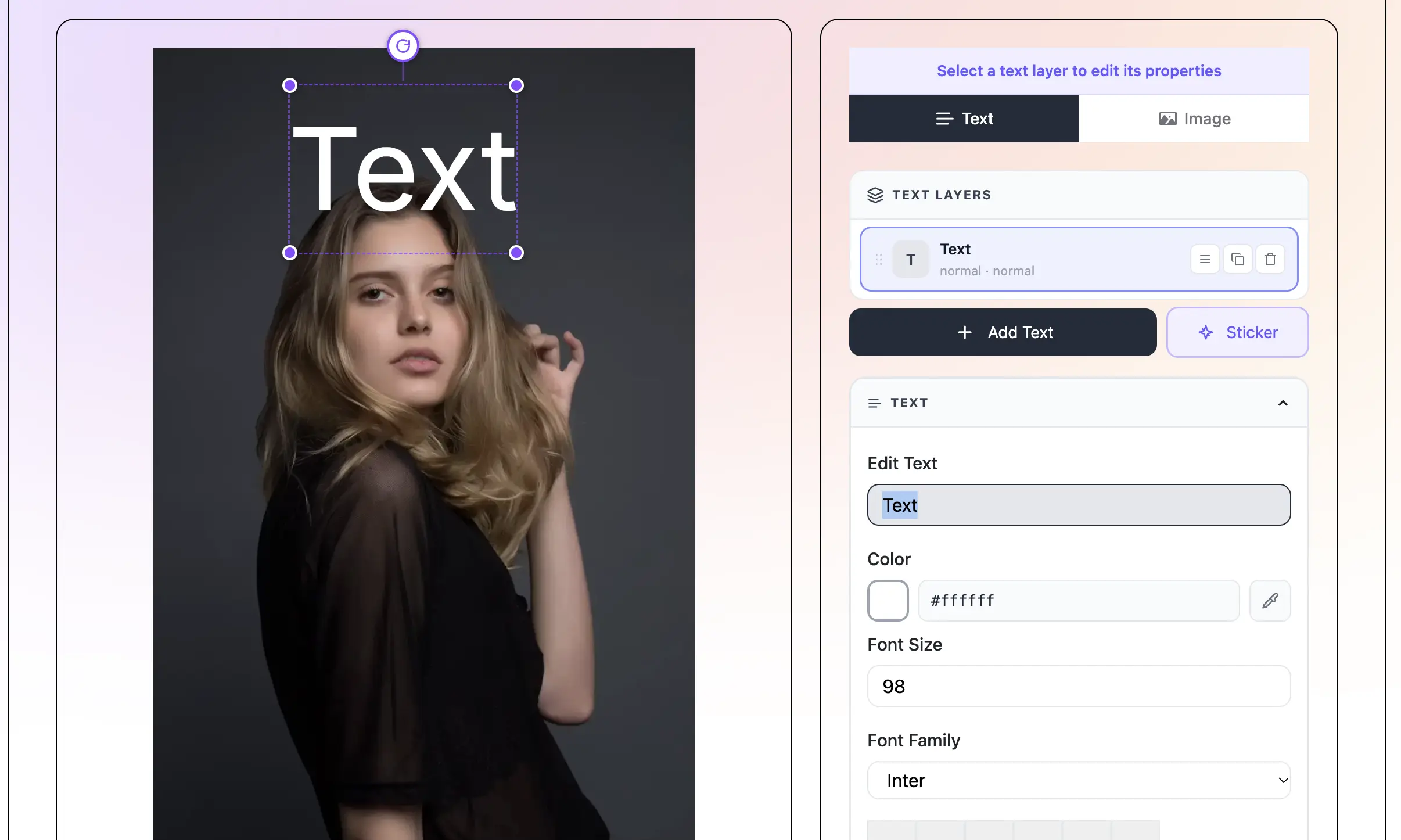
テキストボックスが自動的に写真の上部に追加されます。クリックして言いたいことを入力。言葉はいつでも変更可能。Add Textボタンでさらにテキストボックスを追加できます。

3

テキストをスタイル設定して移動

150+オプションからフォントを選択。色、サイズ、間隔を変えて望みのルックに。写真の任意の場所にテキストをドラッグ。モバイルではピンチでサイズ変更。36プリセットのいずれかを使用してワンクリックですべてスタイル設定。

4

画像をダウンロード

Downloadをクリックして完成した写真をデバイスに保存。最高品質にはPNG、小さいファイルにはJPGを選択。透かしなし。画像は即座に共有できます。

画像にテキスト追加とは?

TextBehindImgを使うと、ブラウザ内で任意の画像にテキストを追加できます。写真をアップロードし、言葉を入力し、フォントを選び、好きな場所にテキストを配置するだけ。テキストは画像の上に配置されるので、はっきりと読めます。すべて無料。アカウント不要。ダウンロードに透かしなし。

画像にテキスト追加 — 無料オンラインテキストエディターツールのインターフェース
写真のどこにでもテキストを追加 - text behind image feature

写真のどこにでもテキストを追加

クリックでテキストボックスを追加し、画像の任意の場所にドラッグ。上、下、中央、角どこへでも。テキストは写真の上部から始まるのですぐに見つけられます。好きな数だけテキストボックスを追加し、個別に配置できます。

150+フォントから選択 - text behind image feature

150+フォントから選択

150以上のGoogle Fontsから任意のフォントを選択。太字・細字・筆記体・手書き風フォント、すべて揃っています。スライダードラッグまたはスマホのピンチでサイズ変更。フォントは即座に読み込まれ、写真上の見え方がすぐ確認できます。

色、サイズ、間隔を変更 - text behind image feature

色、サイズ、間隔を変更

カラーピッカーでテキストを任意の色に。文字間隔を調整して言葉を広げたり寄せたりできます。不透明度を変えて完全不透明から半透明まで。全コントロールがリアルタイムで写真上のテキストを更新します。

36の既製テキストスタイル - text behind image feature

36の既製テキストスタイル

プリセットを選べば、ワンクリックでテキストに完全なルック — フォント、色、サイズ、効果がすべて同時に設定されます。36プリセットから選択可能。大胆なスポーツルックにImpact、エレガントさにScript、輝く効果にNeonを試してください。

より強い見た目のための10のテキスト効果 - text behind image feature

より強い見た目のための10のテキスト効果

ドロップシャドウ、ネオングロー、炎効果、3Dシャドウを加えてテキストを目立たせましょう。これらの効果はどんなフォントや写真でも動作します。ワンクリックで適用。色変更と効果を同時に重ねて、非常にカスタムな見た目を作れます。

無料ダウンロード — 透かしなし - text behind image feature

無料ダウンロード — 透かしなし

完成した画像をPNG、JPG、WEBPで最高品質ダウンロード。透かしなし。登録や支払い不要。写真はデバイスから出ません — すべてブラウザ内で実行され、画像はプライベートに保たれます。

Frequently asked questions

はい、完全に無料です。サブスクリプションも隠れた料金もなく、ダウンロードする画像に透かしはありません。無料で好きなだけ写真にテキストを追加できます。

いいえ。サインアップやログインは不要です。ツールを開き、写真をアップロードし、テキストを追加し、ダウンロード。それだけです。メールアドレスも不要です。

JPEG、PNG、WEBPの写真をアップロードできます。スマホで撮影したり、インターネットからダウンロードしたりした写真のほとんどはこれらの形式のいずれかです。縦向き・横向き両方の写真が問題なく動作します。

はい。Add Textを好きなだけクリック。各テキストボックスは独自のレイヤーです。それぞれに異なるフォント、色、サイズ、位置を設定できます。同じ写真に見出しと小さいキャプションを追加するのに便利です。

はい。テキストは画像の上に配置され、常に読みやすくなります。写真の被写体の後ろにテキストを表示したい場合は、代わりにText Behind Imageツールを使用してください — AIで背景を削除し、テキストを背景と被写体の間に配置できます。

はい。150以上のフォントから選択可能。エディターのFontコントロールをタップまたはクリックして全リストを表示。36のプリセットスタイルのいずれかを使用すれば、フォント、色、サイズが自動的に選ばれます。

はい。エディターはiPhoneとAndroidのブラウザで動作します。カメラロールから写真をアップロード、テキスト追加、スタイル設定、ダウンロード。モバイルではピンチでテキストサイズ変更。アプリダウンロード不要。

いいえ。写真はデバイスから出ません。すべてブラウザ内で動作します。サーバーには何もアップロードされません。画像は完全にプライベートです。

なぜ人々は画像にテキストを追加するのか

写真にテキストを追加することは、人々がオンラインで画像に対して行う最も一般的な操作の1つです。言葉のある写真は、写真単体よりも明確な物語を伝えます。ポートレートに引用を、商品撮影に商品名を、ブログカバー画像にタイトルを、旅行写真にキャプションを追加できます。テキストは写真を一目で理解できるコンテンツに変えます。

ソーシャルメディアが写真にテキストを追加する最大の理由です。Instagramの投稿、Facebookカバー、Pinterestピン、LinkedInバナー、YouTubeサムネイル、すべてが画像上のテキストを使用します。見栄えの良いテキストオーバーレイは、混雑したフィードで写真により多くの注目を集められます。視聴者がスクロールする前に止まって読む理由を与えます。

どんな写真にも映えるテキストを追加するコツ

テキストと写真のすべての組み合わせがうまく見えるわけではありません。毎回テキストを清潔でプロフェッショナルに見せるためのシンプルなコツをいくつか紹介します。

  • 高コントラストを使用 — 暗い写真に白いテキスト、明るい写真に暗いテキストは常に読みやすい。写真に溶け込む色は避けましょう。
  • 短く保つ — 少ない言葉は一目で読みやすい。5〜7語の見出しは長い文よりも効果的。
  • テキストを十分大きく — デスクトップで良く見えるテキストはスマホで小さすぎるかも。必要と思うより大きくしましょう。
  • 1つのフォントを使用 — 同じ画像に2〜3の異なるフォントを混ぜると大抵雑然と見えます。1つのフォントを選び、サイズとウェイトを変えましょう。
  • スペースのある場所にテキストを配置 — 写真のディテールが少ない領域を探しましょう。空、壁、ぼやけた背景はテキストに適した場所です。
  • 影を追加 — テキストの背後の控えめなドロップシャドウは、どの背景色でも目立つのに役立ちます。Effectsパネルのワンクリックで追加。

写真にテキストを使うさまざまな方法

写真にテキストを追加する理由はたくさんあります。最も人気のある使い方をいくつか紹介します。

ソーシャルメディア投稿。写真の上に引用、キャプション、短いメッセージを追加すると、投稿がよりシェアされやすくなります。人々はテキスト付きの写真を単なる写真よりも頻繁に保存・リポストします。テキストが長いキャプションを読まずにメッセージを明確にするからです。

ブログやウェブサイトの画像。ブログ投稿のカバー画像にはほぼ常に写真の上に投稿タイトルが書かれています。これは読者がクリック前に記事の内容を知るのに役立ちます。素敵な写真の上の綺麗なタイトルはブログをよりプロフェッショナルに見せます。

サムネイル。YouTubeサムネイル、ポッドキャストカバー、オンラインコースカバーはすべて画像上のテキストで視聴者にコンテンツの内容を伝えます。明るい写真の太字テキストは、言葉のないプレーンな画像より多くのクリックを得ます。

マーケティング資料。セールの告知、商品ローンチ、イベントプロモ、ビジネス広告はすべて画像上のテキストを使用します。価格や短いメッセージ付きのシンプルな写真は、プロモグラフィックを作る最速の方法の1つです。

写真に合った適切なフォントの選び方

選ぶフォントはテキストの印象を変えます。異なるフォントは読者に異なる信号を送ります。どのフォントが写真に合うか知ることは、画像全体をより意図的で洗練されたものにします。

太字sans-serifフォントのAnton、Bebas Neue、Oswaldはスポーツ、フィットネス、強い主張に最適です。太くて小さいサイズでも読みやすい。十分に大きく目立つので賑やかな写真でもよく機能します。

筆記体・手書きフォントのDancing Script、Pacifico、Caveatは柔らかく、個人的で、創造的な印象を与えます。ライフスタイルコンテンツ、引用、レシピ、温かみや手作り感を伝えたいものに適しています。

エレガントなserifフォントのPlayfair DisplayやCormorant Garamondはクラシーでハイエンドに見えます。ファッション、ビューティー、ラグジュアリーブランド、エディトリアル写真によく合います。文字のディテールを見やすくするため大きいサイズで使いましょう。

ミニマルな細字フォントのQuicksandやJosefin Sansはモダンで清潔に見えます。テクノロジー、旅行、モダンなライフスタイルコンテンツに最適。細い文字が写真に消えないよう、シンプルな背景にするか影を加えてください。

TextBehindImgが他のテキスト・オン・フォトツールと異なる理由

写真にテキストを追加するほとんどのオンラインツールは基本的です。フォントを選び、言葉を入力し、画像に配置するだけ。TextBehindImgはそのすべてに加え、ほとんどのツールにない1つの機能を追加しています。

テキスト・ビハインド効果は、テキストを写真の人物や物体の後ろに配置できます。AIが自動的に写真の被写体を検出し、切り抜きます。テキストは中間レイヤーに配置される — 背景の前、人物や物体の後ろ。これにより、Photoshopのようなプロの設計ツールなしでは非常に難しい3Dレイヤー効果が生まれます。

TextBehindImgではこの効果が2クリックで得られます。写真をアップロードし、テキストを追加し、Behindモードに切り替え。残りはAIが処理します。マスキング不要、レイヤーパネル不要、技術的スキル不要。しかも無料です。

Recent Posts

🔖

Save TextBehindImg

Press Ctrl+D (or ⌘D on Mac) to bookmark and come back anytime it's free forever.











