text auf bild hinzufügen

Worte auf jedes foto setzen – kostenlos, schnell und einfach

Upload an Image

Drag and drop or click to select

Maximum file size: 50MB

Or upload from URL
Or try with a sample image:

Sample portrait photo for text behind image effect Sample woman photo to try text behind image tool Sample outdoor portrait for text overlay design Sample fashion portrait for text behind image editor

Showcase

Make your photos look like cool posters

Text Behind Image
Format
Image format
Image uploaded
Getting your image ready…
Opening editor
💡 Tip: You can add multiple text layers to your image!
Working on your image…
Processing image 😊.....
TEXT LAYERS
Upload an image to start
Add or select a text layer
to edit its properties
BLEND MODE
EFFECTS
CROP & RESIZE
:
×
Output size sets the downloaded image resolution.
REPLACE BACKGROUND
Subject Image
Background Image
Both Images

So fügst du Text auf ein Bild hinzu

1

Lade dein Foto hoch

Klicke auf den Upload-Bereich oder ziehe dein Foto darauf. Das Tool akzeptiert JPEG-, PNG- und WEBP-Dateien. Dein Foto öffnet sich sofort im Editor. Es bleibt auf deinem Gerät — nichts wird an einen Server gesendet.

2

Tippe deinen Text ein

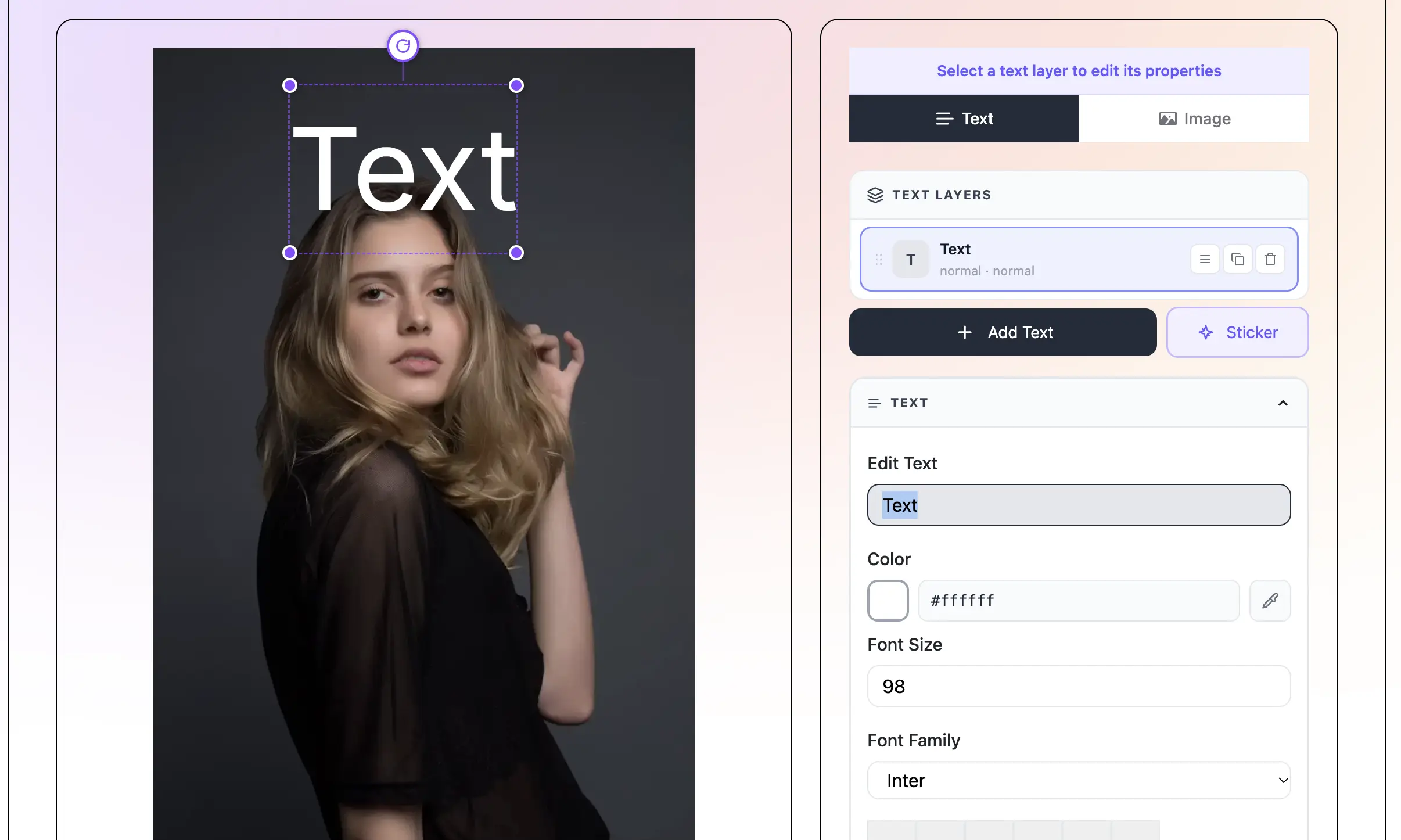
Ein Textfeld wird automatisch oben auf deinem Foto hinzugefügt. Klicke darauf und tippe, was du sagen willst. Du kannst die Worte jederzeit ändern. Füge weitere Textfelder hinzu, indem du auf den Add-Text-Button klickst.

3

Text gestalten und verschieben

Wähle eine Schriftart aus den 150+ Optionen. Ändere Farbe, Größe und Abstand für den gewünschten Look. Ziehe den Text an jede Stelle des Fotos. Auf dem Handy mit Pinch-Geste die Größe ändern. Verwende eine der 36 Vorlagen, um mit einem Klick alles zu gestalten.

4

Lade dein Bild herunter

Klicke auf Download, um das fertige Foto auf deinem Gerät zu speichern. Wähle PNG für beste Qualität oder JPG für eine kleinere Datei. Kein Wasserzeichen. Dein Bild ist sofort zum Teilen bereit.

Was ist Text auf Bild hinzufügen?

Mit TextBehindImg kannst du Text direkt in deinem Browser auf jedes Bild hinzufügen. Lade ein Foto hoch, tippe deine Worte ein, wähle eine Schriftart und platziere den Text genau dort, wo du ihn willst. Der Text liegt über dem Bild, damit du ihn klar lesen kannst. Das Ganze ist kostenlos. Kein Konto nötig. Kein Wasserzeichen auf deinem Download.

Text auf Bild hinzufügen – kostenlose Online-Texteditor-Tool-Oberfläche
Text überall auf deinem Foto hinzufügen - text behind image feature

Text überall auf deinem Foto hinzufügen

Klicke, um ein Textfeld hinzuzufügen, und ziehe es an jede Stelle auf deinem Bild. Verschiebe es nach oben, unten, in die Mitte oder in eine Ecke. Der Text beginnt oben auf dem Foto, damit er sofort sichtbar ist. Du kannst beliebig viele Textfelder hinzufügen und jedes separat positionieren.

150+ Schriftarten zur Auswahl - text behind image feature

150+ Schriftarten zur Auswahl

Wähle aus über 150 Google Fonts. Fette Schriften, dünne Schriften, Script-Schriften, handgezeichnete Schriften — alle sind dabei. Ändere die Größe durch Ziehen des Schiebereglers oder durch Pinch-Geste auf deinem Handy. Die Schriftart lädt sofort, damit du siehst, wie sie auf deinem Foto wirkt.

Farbe, Größe und Abstand ändern - text behind image feature

Farbe, Größe und Abstand ändern

Gib dem Text mit dem Farbwähler jede beliebige Farbe. Passe den Zeichenabstand an, um die Worte zu spreizen oder enger zusammenzuziehen. Ändere die Deckkraft, damit der Text ganz solid oder leicht durchscheinend ist. Jeder Regler aktualisiert den Text auf dem Foto in Echtzeit, sodass du immer siehst, was du bekommst.

36 fertige Textstile - text behind image feature

36 fertige Textstile

Wähle eine Vorlage und dein Text bekommt mit einem Klick einen kompletten Look — Schriftart, Farbe, Größe und Effekt alle auf einmal gesetzt. Es gibt 36 Vorlagen zur Auswahl. Probiere Impact für einen fetten Sport-Look, Script für etwas Elegantes oder Neon für einen leuchtenden Effekt.

10 Texteffekte für einen stärkeren Look - text behind image feature

10 Texteffekte für einen stärkeren Look

Füge Schlagschatten, Neon-Glühen, Feuer-Effekt oder 3D-Schatten hinzu, damit dein Text hervorsticht. Diese Effekte funktionieren bei jeder Schriftart und jedem Foto. Ein Klick wendet den Effekt an. Du kannst Farbänderung und Effekt gleichzeitig stapeln für einen sehr individuellen Look.

Kostenloser Download — kein Wasserzeichen - text behind image feature

Kostenloser Download — kein Wasserzeichen

Lade dein fertiges Bild als PNG, JPG oder WEBP in voller Qualität herunter. Kein Wasserzeichen. Du musst dich nicht anmelden oder bezahlen. Dein Foto verlässt nie dein Gerät — alles läuft in deinem Browser, damit deine Bilder privat bleiben.

Frequently asked questions

Ja, es ist komplett kostenlos. Kein Abo, keine versteckten Gebühren und kein Wasserzeichen auf dem heruntergeladenen Bild. Du kannst Text zu beliebig vielen Fotos hinzufügen, ohne Kosten.

Nein. Du musst dich nicht anmelden oder einloggen. Öffne das Tool, lade dein Foto hoch, füge deinen Text hinzu und lade herunter. Das war's. Keine E-Mail-Adresse nötig.

Du kannst JPEG-, PNG- und WEBP-Fotos hochladen. Die meisten Fotos, die mit einem Handy aufgenommen oder aus dem Internet heruntergeladen werden, sind in einem dieser Formate. Hoch- und Querformat-Fotos funktionieren beide gut.

Ja. Klicke so oft wie du willst auf Add Text. Jedes Textfeld ist eine eigene Ebene. Du kannst jedem eine andere Schriftart, Farbe, Größe und Position geben. Das ist nützlich, um eine Überschrift und eine kleinere Bildunterschrift auf dem gleichen Foto hinzuzufügen.

Ja. Der Text liegt über deinem Bild, damit er immer leicht zu lesen ist. Wenn du möchtest, dass der Text hinter dem Motiv des Fotos erscheint, nutze stattdessen unser Text Behind Image-Tool — es entfernt den Hintergrund mit KI, damit der Text zwischen Hintergrund und Motiv liegen kann.

Ja. Es gibt über 150 Schriftarten zur Auswahl. Tippe oder klicke auf den Font-Regler im Editor, um die vollständige Liste zu sehen. Du kannst auch eine der 36 Vorlagen verwenden, die Schriftart, Farbe und Größe automatisch für dich wählen.

Ja. Der Editor funktioniert im Browser auf iPhone und Android. Lade ein Foto aus deiner Kamerarolle hoch, füge deinen Text hinzu, gestalte es und lade herunter. Du kannst auf dem Handy mit Pinch-Geste die Textgröße ändern. Kein App-Download nötig.

Nein. Dein Foto verlässt nie dein Gerät. Alles läuft in deinem Browser. Nichts wird zu einem Server hochgeladen. Deine Bilder sind komplett privat.

Warum Menschen Text auf Bilder hinzufügen

Text zu einem Foto hinzuzufügen gehört zu den häufigsten Dingen, die Menschen online mit Bildern machen. Ein Foto mit Worten erzählt eine klarere Geschichte als ein Foto allein. Du kannst ein Zitat zu einem Porträt, einen Produktnamen zu einer Produktaufnahme, einen Titel zu einem Blog-Coverbild oder eine Bildunterschrift zu einem Reisefoto hinzufügen. Text verwandelt ein Foto in Inhalt, den Menschen auf einen Blick verstehen können.

Social Media ist der größte Grund, warum Menschen Text zu Fotos hinzufügen. Instagram-Beiträge, Facebook-Cover, Pinterest-Pins, LinkedIn-Banner und YouTube-Thumbnails nutzen alle Text auf Bildern. Eine gut aussehende Textüberlagerung kann einem Foto in einem überfüllten Feed mehr Aufmerksamkeit verschaffen. Sie gibt dem Betrachter einen Grund, anzuhalten und zu lesen, bevor er weiterscrollt.

Tipps für Text, der auf jedem Foto gut aussieht

Nicht jede Kombination aus Text und Foto sieht zusammen gut aus. Hier sind einige einfache Tipps, damit dein Text jedes Mal sauber und professionell aussieht.

  • Verwende hohen Kontrast — weißer Text auf einem dunklen Foto oder dunkler Text auf einem hellen Foto ist immer leicht zu lesen. Vermeide Farben, die sich ins Foto einfügen.
  • Halte es kurz — weniger Worte sind leichter auf einen Blick zu lesen. Eine Überschrift von fünf bis sieben Worten funktioniert besser als ein langer Satz.
  • Mache den Text groß genug — Text, der auf deinem Desktop gut aussieht, kann auf einem Handy zu klein sein. Mache ihn größer, als du denkst, dass du brauchst.
  • Verwende eine Schriftart — zwei oder drei verschiedene Schriftarten im gleichen Bild zu mischen sieht meist chaotisch aus. Wähle eine Schriftart und ändere stattdessen Größe und Stärke.
  • Platziere Text, wo Platz ist — suche einen Bereich des Fotos mit weniger Details. Himmel, Wände und unscharfe Hintergründe sind gute Plätze für Text.
  • Füge einen Schatten hinzu — ein subtiler Schlagschatten hinter dem Text hilft, auf jeder Hintergrundfarbe hervorzustechen. Ein Klick im Effekte-Panel fügt ihn hinzu.

Verschiedene Möglichkeiten, Text auf Fotos zu nutzen

Es gibt viele Gründe, Text zu einem Foto hinzuzufügen. Hier sind einige der beliebtesten Verwendungen.

Social-Media-Beiträge. Ein Zitat, eine Bildunterschrift oder eine kurze Nachricht auf einem Foto macht den Beitrag teilbarer. Menschen speichern und teilen Fotos mit Text häufiger als einfache Fotos, weil der Text die Botschaft klar macht, ohne dass eine lange Bildunterschrift gelesen werden muss.

Blog- und Website-Bilder. Coverbilder für Blogbeiträge haben fast immer den Titel des Beitrags auf dem Foto geschrieben. Das hilft Lesern zu wissen, worum es im Artikel geht, bevor sie klicken. Ein sauberer Titel auf einem schönen Foto lässt den Blog auch professioneller wirken.

Thumbnails. YouTube-Thumbnails, Podcast-Cover und Online-Kurs-Cover nutzen alle Text auf Bildern, um Zuschauern zu sagen, worum es im Inhalt geht. Fetter Text auf einem hellen Foto bekommt mehr Klicks als ein einfaches Bild ohne Worte.

Marketingmaterialien. Sale-Ankündigungen, Produkteinführungen, Event-Promos und Geschäftsanzeigen nutzen alle Text auf Bildern. Ein einfaches Foto mit einem Preis oder einer kurzen Nachricht ist eine der schnellsten Möglichkeiten, eine Werbegrafik zu erstellen.

So wählst du die richtige Schriftart für dein Foto

Die Schriftart, die du wählst, verändert, wie sich der Text anfühlt. Verschiedene Schriftarten senden verschiedene Signale an den Leser. Zu wissen, welche Schriftart zu deinem Foto passt, lässt das ganze Bild bewusster und polierter wirken.

Fette Sans-Serif-Schriften wie Anton, Bebas Neue und Oswald eignen sich hervorragend für Sport, Fitness und starke Aussagen. Sie sind dick und auch in kleinen Größen leicht zu lesen. Sie funktionieren gut auf belebten Fotos, weil sie groß genug sind, um hervorzustechen.

Script- und Handschrift-Schriften wie Dancing Script, Pacifico und Caveat geben ein weiches, persönliches und kreatives Gefühl. Sie sind gut für Lifestyle-Inhalte, Zitate, Rezepte und alles, was warm oder handgemacht wirken soll.

Elegante Serif-Schriften wie Playfair Display und Cormorant Garamond sehen edel und hochwertig aus. Sie funktionieren gut für Mode, Beauty, Luxusmarken und redaktionelle Fotografie. Verwende sie in großen Größen, damit die Details der Buchstaben leicht zu sehen sind.

Minimale dünne Schriften wie Quicksand und Josefin Sans wirken modern und sauber. Sie sind gut für Tech, Reisen und moderne Lifestyle-Inhalte. Stelle sicher, dass der Text auf einem einfachen Hintergrund ist oder einen Schatten hat, damit die dünnen Buchstaben nicht im Foto verschwinden.

Warum TextBehindImg sich von anderen Text-auf-Foto-Tools unterscheidet

Die meisten Online-Tools, die Text zu Fotos hinzufügen, sind einfach. Du wählst eine Schriftart, tippst einige Worte ein und setzt sie auf das Bild. TextBehindImg macht all das, plus eine extra Sache, die die meisten Tools nicht haben.

Der Text-dahinter-Effekt lässt dich Text so platzieren, dass er hinter einer Person oder einem Objekt im Foto liegt. Die KI findet automatisch das Motiv im Foto und schneidet es aus. Dein Text sitzt in der mittleren Ebene — vor dem Hintergrund, aber hinter der Person oder dem Objekt. Das erzeugt einen 3D-geschichteten Look, der ohne ein professionelles Design-Tool wie Photoshop sehr schwer zu machen ist.

Mit TextBehindImg bekommst du diesen Effekt in zwei Klicks. Lade das Foto hoch, füge deinen Text hinzu und wechsle in den Behind-Modus. Die KI erledigt den Rest. Keine Maskierung, kein Ebenenbedienfeld, keine technischen Fähigkeiten nötig. Und es ist kostenlos.

Recent Posts

🔖

Save TextBehindImg

Press Ctrl+D (or ⌘D on Mac) to bookmark and come back anytime it's free forever.











