ajouter du texte sur image

Mettez des mots sur n'importe quelle photo — gratuit, rapide et facile

Upload an Image

Drag and drop or click to select

Maximum file size: 50MB

Or upload from URL
Or try with a sample image:

Sample portrait photo for text behind image effect Sample woman photo to try text behind image tool Sample outdoor portrait for text overlay design Sample fashion portrait for text behind image editor

Showcase

Make your photos look like cool posters

Text Behind Image
Format
Image format
Image uploaded
Getting your image ready…
Opening editor
💡 Tip: You can add multiple text layers to your image!
Working on your image…
Processing image 😊.....
TEXT LAYERS
Upload an image to start
Add or select a text layer
to edit its properties
BLEND MODE
EFFECTS
CROP & RESIZE
:
×
Output size sets the downloaded image resolution.
REPLACE BACKGROUND
Subject Image
Background Image
Both Images

Comment Ajouter du Texte sur une Image

1

Téléversez Votre Photo

Cliquez sur la zone de téléversement ou glissez-y votre photo. L'outil accepte les fichiers JPEG, PNG et WEBP. Votre photo s'ouvre dans l'éditeur immédiatement. Elle reste sur votre appareil — rien n'est envoyé à un serveur.

2

Tapez Votre Texte

Une zone de texte est ajoutée automatiquement en haut de votre photo. Cliquez dessus et tapez ce que vous voulez dire. Vous pouvez changer les mots à tout moment. Ajoutez plus de zones de texte en cliquant sur le bouton Add Text.

3

Stylisez et Déplacez le Texte

Choisissez une police parmi les 150+ options. Changez la couleur, la taille et l'espacement pour obtenir le look souhaité. Faites glisser le texte à n'importe quel endroit de la photo. Sur mobile, pincez pour redimensionner. Utilisez l'un des 36 préréglages pour tout styliser en un clic.

4

Téléchargez Votre Image

Cliquez sur Download pour enregistrer la photo finie sur votre appareil. Choisissez PNG pour la meilleure qualité ou JPG pour un fichier plus petit. Pas de filigrane. Votre image est prête à être partagée immédiatement.

Qu'est-ce qu'Ajouter du Texte sur Image?

TextBehindImg vous permet d'ajouter du texte sur n'importe quelle image directement dans votre navigateur. Téléversez une photo, tapez vos mots, choisissez une police et placez le texte exactement où vous voulez. Le texte est placé au-dessus de l'image pour que vous puissiez le lire clairement. Tout est gratuit. Aucun compte requis. Aucun filigrane sur votre téléchargement.

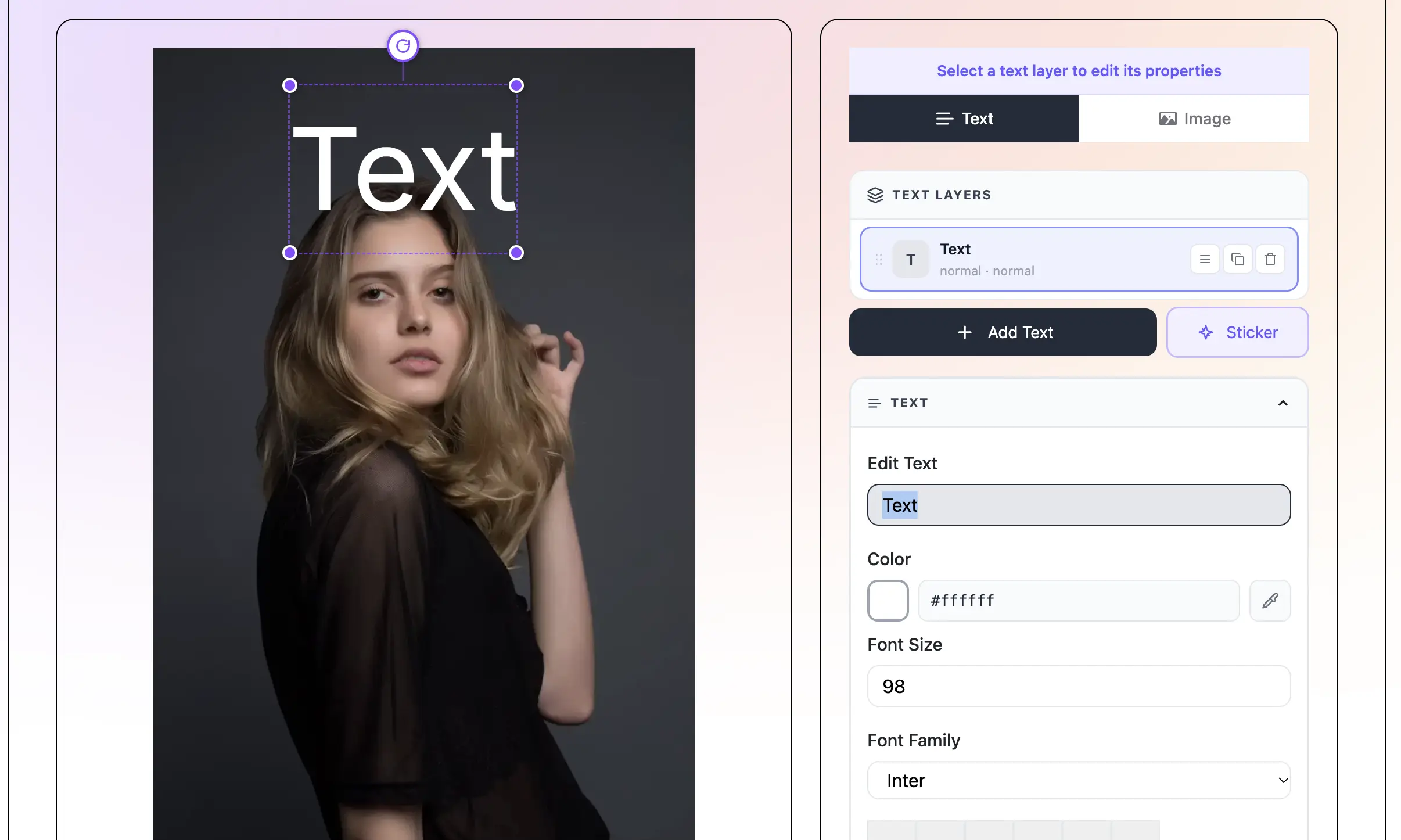
Ajouter du texte sur image — interface d'outil d'éditeur de texte en ligne gratuit
Ajoutez du Texte N'importe Où sur Votre Photo - text behind image feature

Ajoutez du Texte N'importe Où sur Votre Photo

Cliquez pour ajouter une zone de texte et faites-la glisser à n'importe quel endroit de votre image. Déplacez-la en haut, en bas, au centre ou dans un coin. Le texte commence en haut de la photo pour qu'il soit facile à voir immédiatement. Vous pouvez ajouter autant de zones de texte que vous le souhaitez et positionner chacune séparément.

Plus de 150 Polices à Choisir - text behind image feature

Plus de 150 Polices à Choisir

Choisissez n'importe quelle police parmi plus de 150 Google Fonts. Polices en gras, fines, cursives, dessinées à la main — elles sont toutes là. Changez la taille en faisant glisser le curseur ou en pinçant sur votre téléphone. La police se charge instantanément pour que vous voyiez exactement comment elle apparaît sur votre photo.

Changez Couleur, Taille et Espacement - text behind image feature

Changez Couleur, Taille et Espacement

Donnez au texte la couleur que vous voulez en utilisant le sélecteur de couleur. Ajustez l'espacement des lettres pour écarter les mots ou les rapprocher. Changez l'opacité pour rendre le texte totalement solide ou légèrement transparent. Chaque contrôle met à jour le texte sur la photo en temps réel pour que vous voyiez toujours ce que vous allez obtenir.

36 Styles de Texte Prêts à l'Emploi - text behind image feature

36 Styles de Texte Prêts à l'Emploi

Choisissez un style prédéfini et votre texte obtient un look complet en un clic — police, couleur, taille et effet tous définis à la fois. Il y a 36 préréglages au choix. Essayez Impact pour un look sportif audacieux, Script pour quelque chose d'élégant, ou Neon pour un effet lumineux.

10 Effets de Texte pour un Look Plus Fort - text behind image feature

10 Effets de Texte pour un Look Plus Fort

Ajoutez une ombre portée, un éclat néon, un effet de feu ou une ombre 3D pour faire ressortir votre texte. Ces effets fonctionnent sur n'importe quelle police et n'importe quelle photo. Un clic applique l'effet. Vous pouvez empiler un changement de couleur et un effet en même temps pour un look très personnalisé.

Téléchargement Gratuit — Sans Filigrane - text behind image feature

Téléchargement Gratuit — Sans Filigrane

Téléchargez votre image finie en PNG, JPG ou WEBP en qualité maximale. Pas de filigrane. Vous n'avez pas besoin de vous inscrire ou de payer. Votre photo ne quitte jamais votre appareil — tout s'exécute dans votre navigateur pour que vos images restent privées.

Frequently asked questions

Oui, c'est totalement gratuit. Pas d'abonnement, pas de frais cachés et pas de filigrane sur l'image que vous téléchargez. Vous pouvez ajouter du texte à autant de photos que vous le souhaitez sans frais.

Non. Vous n'avez pas besoin de vous inscrire ou de vous connecter. Ouvrez l'outil, téléversez votre photo, ajoutez votre texte et téléchargez. C'est tout. Aucune adresse e-mail nécessaire.

Vous pouvez téléverser des photos JPEG, PNG et WEBP. La plupart des photos prises avec un téléphone ou téléchargées sur Internet sont dans l'un de ces formats. Les photos en portrait et en paysage fonctionnent toutes les deux bien.

Oui. Cliquez sur Add Text autant de fois que vous le souhaitez. Chaque zone de texte est sa propre couche. Vous pouvez donner à chacune une police, une couleur, une taille et une position différentes. Ceci est utile pour ajouter un titre et une légende plus petite sur la même photo.

Oui. Le texte est placé au-dessus de votre image pour qu'il soit toujours facile à lire. Si vous voulez que le texte apparaisse derrière le sujet de la photo, utilisez plutôt notre outil Text Behind Image — il supprime l'arrière-plan avec l'IA pour que le texte puisse se placer entre l'arrière-plan et le sujet.

Oui. Il y a plus de 150 polices au choix. Touchez ou cliquez sur le contrôle Font dans l'éditeur pour voir la liste complète. Vous pouvez également utiliser l'un des 36 styles prédéfinis qui choisissent automatiquement la police, la couleur et la taille pour vous.

Oui. L'éditeur fonctionne dans le navigateur sur iPhone et Android. Téléversez une photo depuis votre pellicule, ajoutez votre texte, stylisez-le et téléchargez. Vous pouvez pincer pour redimensionner le texte sur mobile. Aucun téléchargement d'application nécessaire.

Non. Votre photo ne quitte jamais votre appareil. Tout s'exécute dans votre navigateur. Rien n'est téléversé à aucun serveur. Vos images sont totalement privées.

Pourquoi les Gens Ajoutent du Texte aux Images

Ajouter du texte à une photo est l'une des choses les plus courantes que les gens font avec les images en ligne. Une photo avec des mots raconte une histoire plus claire qu'une photo seule. Vous pouvez ajouter une citation à un portrait, un nom de produit à une prise de produit, un titre à une image de couverture de blog, ou une légende à une photo de voyage. Le texte transforme une photo en contenu que les gens peuvent comprendre d'un coup d'œil.

Les réseaux sociaux sont la plus grande raison pour laquelle les gens ajoutent du texte aux photos. Les publications Instagram, les couvertures Facebook, les épingles Pinterest, les bannières LinkedIn et les miniatures YouTube utilisent tous du texte sur des images. Une superposition de texte bien faite peut faire obtenir plus d'attention à une photo dans un fil encombré. Elle donne au spectateur une raison de s'arrêter et de lire avant de continuer à faire défiler.

Conseils pour Ajouter du Texte qui Rend Bien sur N'importe Quelle Photo

Toutes les combinaisons de texte et de photo ne vont pas bien ensemble. Voici quelques conseils simples pour que votre texte ait l'air propre et professionnel à chaque fois.

  • Utilisez un contraste élevé — texte blanc sur une photo sombre ou texte sombre sur une photo lumineuse est toujours facile à lire. Évitez les couleurs qui se fondent dans la photo.
  • Gardez-le court — moins de mots sont plus faciles à lire d'un coup d'œil. Un titre de cinq à sept mots fonctionne mieux qu'une longue phrase.
  • Rendez le texte assez grand — le texte qui semble bien sur votre bureau peut être trop petit pour être lu sur un téléphone. Faites-le plus grand que vous ne le pensez nécessaire.
  • Utilisez une seule police — mélanger deux ou trois polices différentes sur la même image a généralement l'air désordonné. Choisissez une police et changez plutôt la taille et le poids.
  • Placez le texte là où il y a de l'espace — recherchez une zone de la photo avec moins de détails. Le ciel, les murs et les arrière-plans flous sont de bons endroits pour le texte.
  • Ajoutez une ombre — une subtile ombre portée derrière le texte l'aide à se démarquer sur n'importe quelle couleur d'arrière-plan. Un clic dans le panneau Effects l'ajoute.

Différentes Façons d'Utiliser du Texte sur les Photos

Il y a plusieurs raisons d'ajouter du texte à une photo. Voici quelques-unes des utilisations les plus populaires.

Publications sur les réseaux sociaux. Une citation, une légende ou un court message au-dessus d'une photo rend la publication plus partageable. Les gens enregistrent et republient des photos avec du texte plus souvent que des photos simples car le texte rend le message clair sans avoir à lire une longue légende.

Images de blog et de site web. Les images de couverture pour les articles de blog ont presque toujours le titre de l'article écrit sur la photo. Cela aide les lecteurs à savoir de quoi parle l'article avant de cliquer. Un titre propre sur une belle photo rend aussi le blog plus professionnel.

Miniatures. Les miniatures YouTube, couvertures de podcast et couvertures de cours en ligne utilisent tous du texte sur des images pour dire aux spectateurs de quoi parle le contenu. Un texte en gras sur une photo lumineuse obtient plus de clics qu'une image simple sans mots.

Matériel marketing. Les annonces de soldes, lancements de produits, promos d'événements et annonces d'entreprise utilisent tous du texte sur des images. Une photo simple avec un prix ou un court message est l'un des moyens les plus rapides de créer un graphique promotionnel.

Comment Choisir la Bonne Police pour Votre Photo

La police que vous choisissez change la façon dont le texte se ressent. Différentes polices envoient différents signaux au lecteur. Savoir quelle police s'adapte à votre photo rend toute l'image plus intentionnelle et polie.

Les polices sans-serif en gras comme Anton, Bebas Neue et Oswald sont excellentes pour le sport, le fitness et les déclarations fortes. Elles sont épaisses et faciles à lire même à de petites tailles. Elles fonctionnent bien sur des photos chargées car elles sont assez grandes pour se démarquer.

Les polices cursives et manuscrites comme Dancing Script, Pacifico et Caveat donnent une sensation douce, personnelle et créative. Elles sont bonnes pour le contenu style de vie, les citations, les recettes et tout ce qui est censé être chaleureux ou fait à la main.

Les polices serif élégantes comme Playfair Display et Cormorant Garamond ont l'air classe et haut de gamme. Elles fonctionnent bien pour la mode, la beauté, les marques de luxe et la photographie éditoriale. Utilisez-les à de grandes tailles pour que les détails des lettres soient faciles à voir.

Les polices fines minimales comme Quicksand et Josefin Sans ont l'air modernes et propres. Elles sont bonnes pour la technologie, le voyage et le contenu style de vie moderne. Assurez-vous que le texte soit sur un arrière-plan simple ou ait une ombre pour que les lettres fines ne disparaissent pas dans la photo.

Pourquoi TextBehindImg est Différent des Autres Outils de Texte sur Photo

La plupart des outils en ligne qui ajoutent du texte aux photos sont basiques. Vous choisissez une police, tapez quelques mots et les placez sur l'image. TextBehindImg fait tout cela, plus une chose supplémentaire que la plupart des outils n'ont pas.

L'effet texte-derrière vous permet de placer le texte pour qu'il aille derrière une personne ou un objet dans la photo. L'IA trouve automatiquement le sujet dans la photo et le découpe. Votre texte se trouve dans la couche du milieu — devant l'arrière-plan mais derrière la personne ou l'objet. Cela crée un look en couches 3D très difficile à faire sans un outil de design professionnel comme Photoshop.

Avec TextBehindImg, vous obtenez cet effet en deux clics. Téléversez la photo, ajoutez votre texte et passez en mode Behind. L'IA s'occupe du reste. Aucun masquage, aucun panneau de couches, aucune compétence technique nécessaire. Et c'est gratuit.

Recent Posts

🔖

Save TextBehindImg

Press Ctrl+D (or ⌘D on Mac) to bookmark and come back anytime it's free forever.











