इमेज पर टेक्स्ट जोड़ें

किसी भी फोटो पर शब्द डालें — मुफ्त, तेज़ और आसान

Upload an Image

Drag and drop or click to select

Maximum file size: 50MB

Or upload from URL
Or try with a sample image:

Sample portrait photo for text behind image effect Sample woman photo to try text behind image tool Sample outdoor portrait for text overlay design Sample fashion portrait for text behind image editor

Showcase

Make your photos look like cool posters

Text Behind Image
Format
Image format
Image uploaded
Getting your image ready…
Opening editor
💡 Tip: You can add multiple text layers to your image!
Working on your image…
Processing image 😊.....
TEXT LAYERS
Upload an image to start
Add or select a text layer
to edit its properties
BLEND MODE
EFFECTS
CROP & RESIZE
:
×
Output size sets the downloaded image resolution.
REPLACE BACKGROUND
Subject Image
Background Image
Both Images

इमेज पर टेक्स्ट कैसे जोड़ें

1

फोटो अपलोड करें

अपलोड एरिया पर क्लिक करें या अपनी फोटो उस पर ड्रैग करें। टूल JPEG, PNG और WEBP फाइलें स्वीकार करता है। आपकी फोटो तुरंत एडिटर में खुलती है। यह आपके डिवाइस पर रहती है — सर्वर पर कुछ नहीं भेजा जाता।

2

अपना टेक्स्ट टाइप करें

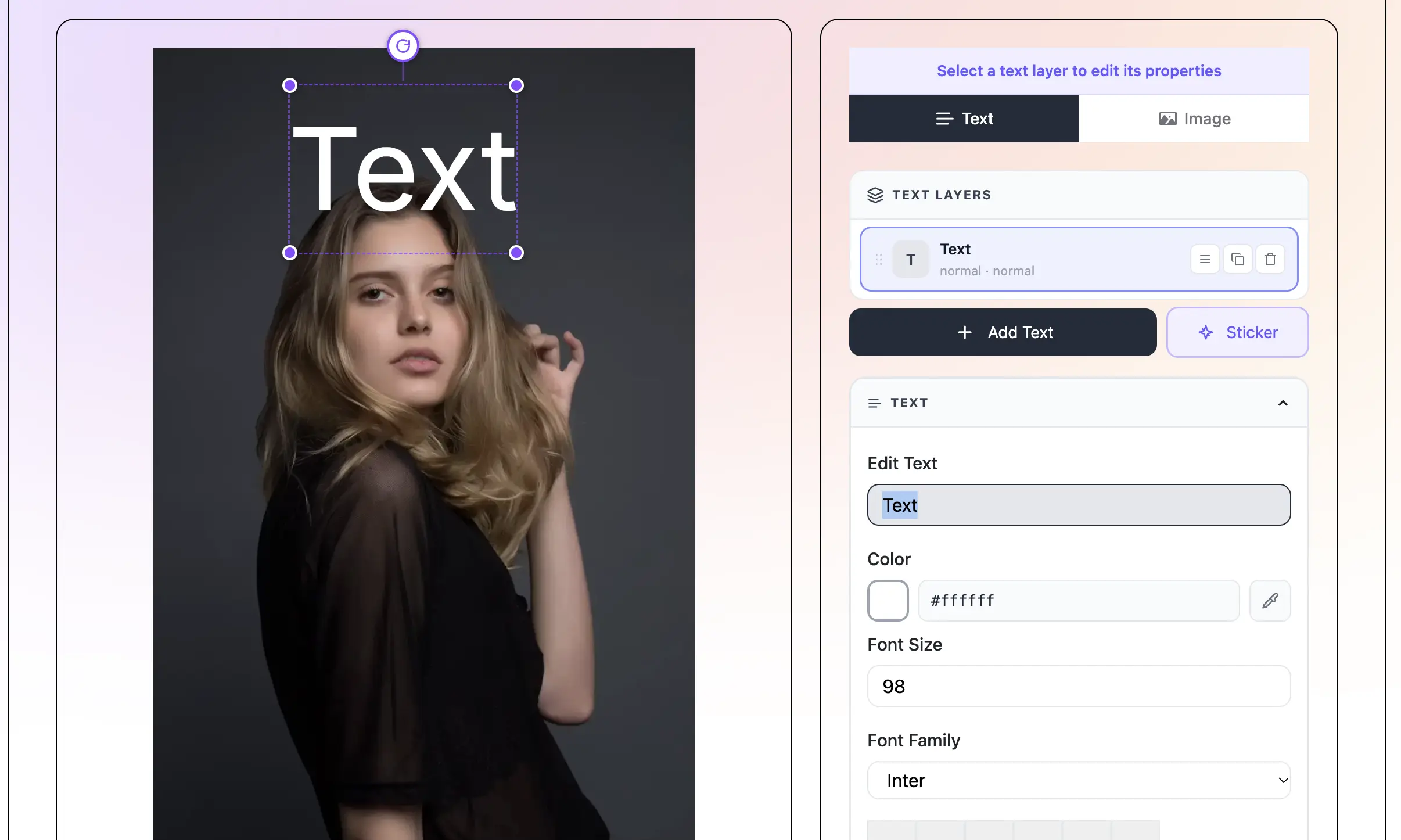
टेक्स्ट बॉक्स अपने आप फोटो के ऊपर जुड़ जाता है। उस पर क्लिक करें और जो कहना है टाइप करें। आप कभी भी शब्द बदल सकते हैं। Add Text बटन से और टेक्स्ट बॉक्स जोड़ें।

3

टेक्स्ट स्टाइल करें और मूव करें

150+ विकल्पों में से फॉन्ट चुनें। रंग, साइज़ और स्पेसिंग बदलकर मनचाहा लुक पाएं। टेक्स्ट को फोटो पर कहीं भी ड्रैग करें। मोबाइल पर रीसाइज़ के लिए पिंच करें। एक क्लिक में सब कुछ स्टाइल करने के लिए 36 में से कोई प्रीसेट इस्तेमाल करें।

4

अपनी इमेज डाउनलोड करें

तैयार फोटो डिवाइस पर सेव करने के लिए Download पर क्लिक करें। सबसे अच्छी क्वालिटी के लिए PNG या छोटी फाइल के लिए JPG चुनें। कोई वॉटरमार्क नहीं। आपकी इमेज तुरंत शेयर के लिए तैयार है।

इमेज पर टेक्स्ट जोड़ें क्या है?

TextBehindImg आपको अपने ब्राउज़र में किसी भी इमेज पर टेक्स्ट जोड़ने देता है। फोटो अपलोड करें, अपने शब्द टाइप करें, फॉन्ट चुनें और टेक्स्ट को ठीक वहां रखें जहां आप चाहते हैं। टेक्स्ट इमेज के ऊपर जाता है ताकि आप उसे साफ पढ़ सकें। पूरी चीज़ मुफ्त है। अकाउंट नहीं चाहिए। डाउनलोड पर कोई वॉटरमार्क नहीं।

इमेज पर टेक्स्ट जोड़ें — मुफ्त ऑनलाइन टेक्स्ट एडिटर टूल इंटरफेस
फोटो में कहीं भी टेक्स्ट जोड़ें - text behind image feature

फोटो में कहीं भी टेक्स्ट जोड़ें

टेक्स्ट बॉक्स जोड़ने के लिए क्लिक करें और इमेज पर कहीं भी ड्रैग करें। ऊपर, नीचे, बीच में या कोने में ले जाएं। टेक्स्ट फोटो के ऊपर से शुरू होता है ताकि तुरंत दिखे। जितने चाहें टेक्स्ट बॉक्स जोड़ें और हर एक को अलग पोज़िशन करें।

150+ फोंट में से चुनें - text behind image feature

150+ फोंट में से चुनें

150 से ज़्यादा Google Fonts में से कोई भी फॉन्ट चुनें। बोल्ड फोंट, पतले फोंट, स्क्रिप्ट फोंट, हैंड-ड्रॉन फोंट — सब यहां हैं। स्लाइडर ड्रैग करके या फोन पर पिंच करके साइज़ बदलें। फॉन्ट तुरंत लोड होता है ताकि आप देख सकें कि आपकी फोटो पर कैसा दिखेगा।

रंग, साइज़ और स्पेसिंग बदलें - text behind image feature

रंग, साइज़ और स्पेसिंग बदलें

कलर पिकर से टेक्स्ट को कोई भी रंग दें। अक्षरों को फैलाने या पास लाने के लिए लेटर स्पेसिंग एडजस्ट करें। टेक्स्ट को पूरा सॉलिड या थोड़ा पारदर्शी बनाने के लिए opacity बदलें। हर कंट्रोल फोटो पर टेक्स्ट को रीयल-टाइम में अपडेट करता है।

36 तैयार टेक्स्ट स्टाइल - text behind image feature

36 तैयार टेक्स्ट स्टाइल

एक प्रीसेट स्टाइल चुनें और एक क्लिक में टेक्स्ट को पूरा लुक मिले — फॉन्ट, रंग, साइज़ और इफेक्ट सब एक साथ। 36 प्रीसेट उपलब्ध हैं। बोल्ड स्पोर्ट्स लुक के लिए Impact, एलिगेंट के लिए Script या चमकते इफेक्ट के लिए Neon आज़माएं।

मज़बूत लुक के लिए 10 टेक्स्ट इफेक्ट - text behind image feature

मज़बूत लुक के लिए 10 टेक्स्ट इफेक्ट

टेक्स्ट को अलग दिखाने के लिए drop shadow, neon glow, fire इफेक्ट या 3D shadow जोड़ें। ये इफेक्ट किसी भी फॉन्ट और किसी भी फोटो पर काम करते हैं। एक क्लिक इफेक्ट लगा देता है। कस्टम लुक के लिए रंग बदलाव और इफेक्ट एक साथ स्टैक करें।

मुफ्त डाउनलोड — कोई वॉटरमार्क नहीं - text behind image feature

मुफ्त डाउनलोड — कोई वॉटरमार्क नहीं

तैयार इमेज को फुल क्वालिटी पर PNG, JPG या WEBP में डाउनलोड करें। कोई वॉटरमार्क नहीं। आपको साइनअप या भुगतान नहीं करना। आपकी फोटो डिवाइस से बाहर नहीं जाती — सब कुछ ब्राउज़र में चलता है।

Frequently asked questions

हां, पूरी तरह मुफ्त। कोई सब्सक्रिप्शन नहीं, कोई छिपा शुल्क नहीं, और डाउनलोड की गई इमेज पर कोई वॉटरमार्क नहीं। जितनी चाहें फोटो पर टेक्स्ट जोड़ें, बिना कोई शुल्क।

नहीं। साइनअप या लॉगिन की ज़रूरत नहीं। टूल खोलें, फोटो अपलोड करें, टेक्स्ट जोड़ें और डाउनलोड करें। बस इतना ही। कोई ईमेल एड्रेस नहीं चाहिए।

आप JPEG, PNG और WEBP फोटो अपलोड कर सकते हैं। फोन पर ली गई या इंटरनेट से डाउनलोड की गई ज़्यादातर फोटो इन्हीं फॉर्मेट में होती हैं। पोर्ट्रेट और लैंडस्केप दोनों फोटो अच्छी तरह काम करती हैं।

हां। जितनी बार चाहें Add Text पर क्लिक करें। हर टेक्स्ट बॉक्स अपनी खुद की लेयर है। हर एक को अलग फॉन्ट, रंग, साइज़ और पोज़िशन दे सकते हैं। यह एक ही फोटो पर हेडलाइन और छोटा कैप्शन जोड़ने के लिए उपयोगी है।

हां। टेक्स्ट आपकी इमेज के ऊपर बैठता है ताकि हमेशा पढ़ने में आसान हो। अगर आप चाहते हैं कि टेक्स्ट फोटो के सब्जेक्ट के पीछे दिखे, तो हमारा Text Behind Image टूल इस्तेमाल करें — यह AI से बैकग्राउंड हटाता है ताकि टेक्स्ट बैकग्राउंड और सब्जेक्ट के बीच बैठ सके।

हां। 150 से ज़्यादा फोंट उपलब्ध हैं। पूरी सूची देखने के लिए एडिटर में Font कंट्रोल टैप या क्लिक करें। 36 प्रीसेट स्टाइल में से कोई एक इस्तेमाल करें जो आपके लिए फॉन्ट, रंग और साइज़ अपने आप चुनते हैं।

हां। एडिटर iPhone और Android पर ब्राउज़र में काम करता है। कैमरा रोल से फोटो अपलोड करें, टेक्स्ट जोड़ें, स्टाइल करें और डाउनलोड करें। मोबाइल पर टेक्स्ट रीसाइज़ के लिए पिंच कर सकते हैं। कोई ऐप डाउनलोड नहीं चाहिए।

नहीं। आपकी फोटो आपके डिवाइस से बाहर नहीं जाती। सब कुछ ब्राउज़र में चलता है। किसी सर्वर पर कुछ अपलोड नहीं होता। आपकी इमेज पूरी तरह निजी हैं।

लोग इमेज पर टेक्स्ट क्यों जोड़ते हैं

फोटो में टेक्स्ट जोड़ना ऑनलाइन इमेज के साथ सबसे आम कामों में से एक है। शब्दों वाली फोटो अकेली फोटो से साफ कहानी बताती है। पोर्ट्रेट पर कोट, प्रोडक्ट शॉट पर प्रोडक्ट नाम, ब्लॉग कवर पर टाइटल या ट्रैवल फोटो पर कैप्शन जोड़ सकते हैं। टेक्स्ट फोटो को ऐसे कंटेंट में बदलता है जिसे लोग एक नज़र में समझ लें।

सोशल मीडिया फोटो पर टेक्स्ट जोड़ने की सबसे बड़ी वजह है। Instagram पोस्ट, Facebook कवर, Pinterest पिन, LinkedIn बैनर और YouTube थंबनेल सब इमेज पर टेक्स्ट इस्तेमाल करते हैं। अच्छा दिखने वाला टेक्स्ट ओवरले भीड़ भरे फीड में फोटो को ज़्यादा ध्यान दिला सकता है। यह व्यूअर को स्क्रॉल करने से पहले रुककर पढ़ने की वजह देता है।

ऐसा टेक्स्ट जोड़ने के टिप्स जो किसी भी फोटो पर अच्छा दिखे

टेक्स्ट और फोटो का हर कॉम्बिनेशन साथ में शानदार नहीं दिखता। यहां कुछ सरल टिप्स जो आपके टेक्स्ट को हर बार क्लीन और प्रोफेशनल बनाते हैं।

  • हाई कंट्रास्ट इस्तेमाल करें — डार्क फोटो पर सफेद टेक्स्ट या ब्राइट फोटो पर डार्क टेक्स्ट हमेशा पढ़ने में आसान। ऐसे रंगों से बचें जो फोटो में घुल जाएं।
  • छोटा रखें — कम शब्द एक नज़र में पढ़ने में आसान। पांच से सात शब्दों का हेडलाइन लंबे वाक्य से बेहतर है।
  • टेक्स्ट पर्याप्त बड़ा रखें — डेस्कटॉप पर ठीक दिखने वाला टेक्स्ट फोन पर बहुत छोटा हो सकता है। जितना ज़रूरी लगे उससे बड़ा रखें।
  • एक फॉन्ट इस्तेमाल करें — एक ही इमेज पर दो-तीन अलग फॉन्ट मिक्स करना गन्दा दिखता है। एक फॉन्ट चुनें और साइज़ व वेट बदलें।
  • टेक्स्ट वहां रखें जहां जगह हो — फोटो का कम डिटेल वाला हिस्सा देखें। आसमान, दीवारें और धुंधले बैकग्राउंड टेक्स्ट के लिए अच्छी जगह हैं।
  • शैडो जोड़ें — टेक्स्ट के पीछे हल्का drop shadow किसी भी बैकग्राउंड पर उसे अलग दिखाता है। Effects पैनल में एक क्लिक इसे जोड़ता है।

फोटो पर टेक्स्ट इस्तेमाल के अलग-अलग तरीके

फोटो पर टेक्स्ट जोड़ने की कई वजहें हैं। यहां सबसे पॉपुलर इस्तेमाल हैं।

सोशल मीडिया पोस्ट। फोटो के ऊपर कोट, कैप्शन या छोटा मैसेज पोस्ट को ज़्यादा शेयर करने लायक बनाता है। लोग टेक्स्ट वाली फोटो को प्लेन फोटो से ज़्यादा सेव और रीपोस्ट करते हैं क्योंकि टेक्स्ट लंबे कैप्शन पढ़े बिना मैसेज साफ कर देता है।

ब्लॉग और वेबसाइट इमेज। ब्लॉग पोस्ट के कवर इमेज में लगभग हमेशा पोस्ट का टाइटल फोटो पर लिखा होता है। इससे पाठकों को क्लिक करने से पहले पता चलता है कि आर्टिकल किस बारे में है। अच्छी फोटो पर क्लीन टाइटल ब्लॉग को ज़्यादा प्रोफेशनल दिखाता है।

थंबनेल। YouTube थंबनेल, पॉडकास्ट कवर और ऑनलाइन कोर्स कवर सब इमेज पर टेक्स्ट इस्तेमाल करके व्यूअर को बताते हैं कि कंटेंट किस बारे में है। ब्राइट फोटो पर बोल्ड टेक्स्ट बिना शब्दों वाली प्लेन इमेज से ज़्यादा क्लिक पाता है।

मार्केटिंग मटेरियल। सेल अनाउंसमेंट, प्रोडक्ट लॉन्च, इवेंट प्रोमो और बिज़नेस विज्ञापन सब इमेज पर टेक्स्ट इस्तेमाल करते हैं। कीमत या छोटे मैसेज वाली सिंपल फोटो प्रोमो ग्राफिक बनाने के सबसे तेज़ तरीकों में से एक है।

अपनी फोटो के लिए सही फॉन्ट कैसे चुनें

आप जो फॉन्ट चुनते हैं वह टेक्स्ट का फील बदलता है। अलग फोंट पाठक को अलग सिग्नल भेजते हैं। जानना कि आपकी फोटो पर कौन सा फॉन्ट फिट बैठता है, पूरी इमेज को ज़्यादा इंटेंशनल और पॉलिश्ड दिखाता है।

बोल्ड sans-serif फोंट जैसे Anton, Bebas Neue और Oswald स्पोर्ट्स, फिटनेस और मज़बूत स्टेटमेंट के लिए शानदार हैं। वे मोटे और छोटे साइज़ पर भी पढ़ने में आसान हैं। व्यस्त फोटो पर अच्छा काम करते हैं क्योंकि बड़े होने से स्टैंड आउट करते हैं।

स्क्रिप्ट और हैंडराइटिंग फोंट जैसे Dancing Script, Pacifico और Caveat सॉफ्ट, पर्सनल और क्रिएटिव फील देते हैं। लाइफस्टाइल कंटेंट, कोट्स, रेसिपी और जो भी गर्म या हैंडमेड लगे उसके लिए अच्छे हैं।

एलिगेंट serif फोंट जैसे Playfair Display और Cormorant Garamond क्लासी और हाई-एंड दिखते हैं। फैशन, ब्यूटी, लक्ज़री ब्रांड और एडिटोरियल फोटोग्राफी के लिए अच्छे काम करते हैं। बड़े साइज़ पर इस्तेमाल करें ताकि अक्षरों की डिटेल दिखे।

मिनिमल पतले फोंट जैसे Quicksand और Josefin Sans मॉडर्न और क्लीन दिखते हैं। टेक, ट्रैवल और मॉडर्न लाइफस्टाइल कंटेंट के लिए अच्छे हैं। सिंपल बैकग्राउंड पर रखें या शैडो जोड़ें ताकि पतले अक्षर फोटो में गायब न हो जाएं।

TextBehindImg अन्य टेक्स्ट-ऑन-फोटो टूल से क्यों अलग है

फोटो पर टेक्स्ट जोड़ने वाले ज़्यादातर ऑनलाइन टूल बेसिक हैं। आप फॉन्ट चुनते हैं, शब्द टाइप करते हैं और इमेज पर रखते हैं। TextBehindImg यह सब करता है, साथ में एक एक्स्ट्रा चीज़ जो ज़्यादातर टूल में नहीं है।

टेक्स्ट-बिहाइंड इफेक्ट आपको टेक्स्ट को फोटो में इंसान या चीज़ के पीछे रखने देता है। AI फोटो में सब्जेक्ट अपने आप ढूंढता है और काट देता है। आपका टेक्स्ट मिडल लेयर में बैठता है — बैकग्राउंड के सामने लेकिन इंसान या चीज़ के पीछे। यह 3D लेयर्ड लुक बनाता है जो Photoshop जैसे प्रोफेशनल डिज़ाइन टूल के बिना बनाना बहुत मुश्किल है।

TextBehindImg से आपको वह इफेक्ट दो क्लिक में मिलता है। फोटो अपलोड करें, टेक्स्ट जोड़ें, और Behind मोड पर स्विच करें। AI बाकी संभालता है। कोई मास्किंग नहीं, कोई लेयर पैनल नहीं, कोई तकनीकी स्किल नहीं चाहिए। और यह मुफ्त है।

Recent Posts

🔖

Save TextBehindImg

Press Ctrl+D (or ⌘D on Mac) to bookmark and come back anytime it's free forever.











